Appearance
导出 PDF
完成分隔页的设计后,最后一步是将其导出为 PDF 文件并进行打印。Liberty Planner 为不同需求提供了灵活的导出选项,确保你在各种设备和纸张上都能获得理想的成品。
导出设置详解
在导出页面,你可以通过右侧的控制面板调整 PDF 的生成参数。
1. 打印模式 (Print Mode)
根据你的手帐本使用习惯,选择合适的打印模式:
- 单面打印 (Single-sided):每张分隔页独立占据 A4 纸的一面。适用于只需要单面图案或纸张较厚、不方便双面对齐的情况。
- 双面打印 (Double-sided):系统会自动生成正反两面的布局。正面图案与反面图案会在打印后精确重合。
- 提示:双面打印对打印机的对齐精度有一定要求,建议先用普通纸张测试效果。
2. 输出分辨率 (DPI Options)
DPI(每英寸点数)决定了打印出的图像清晰度:
- 96 DPI (屏幕预览):文件体积小,适合在平板或手机上快速查看效果。
- 150 DPI (普通打印):平衡了清晰度与文件体积,适用于大多数家用喷墨打印机。
- 300 DPI (高质量打印):推荐选项。能够呈现细腻的图片细节和清晰的文字,适合照片级打印。
- 600 DPI (专业打印):极致清晰度,适用于激光打印机或专业印刷店,文件体积较大。
IMPORTANT
iOS 设备限制:由于移动端内存限制,iOS 设备(iPhone/iPad)仅支持选择 150 DPI 或以下选项,以避免导出过程中出现闪退。
3. 显示分隔页轮廓 (Show Outline)
这是一个非常实用的辅助功能:
- 功能说明:勾选后,PDF 中会围绕分隔页(含小耳朵部分)添加一层淡淡的实线轮廓。
- 使用场景:在白色或浅色背景的纸张上打印时,这层轮廓能帮你找到精确的裁剪边缘,确保裁剪后的尺寸与设计完全一致。
尺寸分类参考
Liberty Planner 预设了 24 种常用尺寸,主要分为以下三大类,方便你根据手帐本选择:
- 大尺寸:如 B5 (182x257mm)、A5 (148x210mm) 等。
- 中型尺寸:如 Personal (95x171mm)、B6 (125x176mm) 等。
- 小尺寸:如 Pocket(Filofax)(80x120mm)、M5 (62x105mm) 等。
打印注意事项与避坑指南
打印出的成品大小与软件设置息息相关,请务必留意以下建议:
关键设置:禁止"缩放"
在打印预览界面,请务必确认"缩放"比例为 100% 或选择"实际大小"。
- 很多浏览器或阅读器默认会选择"适合打印边距",这会导致打印出的分隔页比实际尺寸略小。
推荐工具
为了获得最精确的尺寸,我们推荐使用以下软件打开导出的 PDF:
- 福昕 PDF 阅读器 (Foxit Reader):选择"实际大小"打印,兼容性极佳。
- WPS Office:选择"实际大小"。如果发现打印成品依然偏小,可以尝试手动设置"自定义比例"为 103% 或根据实测微调。
硬件限制
- 页边距问题:虽然设计时已考虑了打印机边距,但部分老旧机型可能存在较大物理留白。如果小耳朵部分被切掉,请尝试调整纸张放置方向。
- 双面偏移:如果双面打印的正反面无法完全重合,这通常是由打印机搓纸轮的物理偏差引起的,而非软件问题。
界面预览
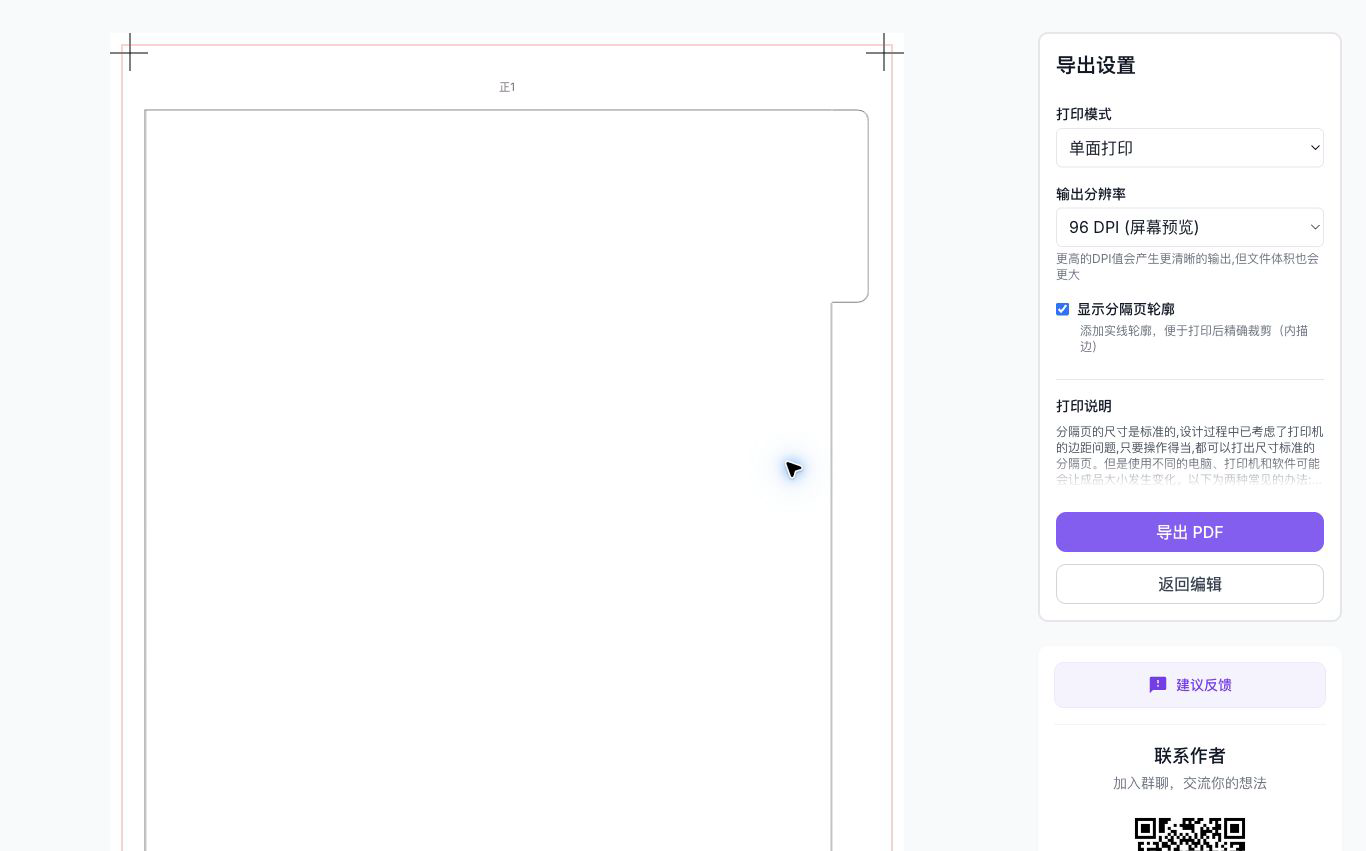
导出页面会在右侧集中展示打印模式、DPI 和轮廓线设置,左侧用于预览最终 PDF 版面。