Appearance
界面概览
LibertyPlanner 的内页编辑器是一个自由画布式排版工具。每一个页面(Frame)都是你的创作空间,本页是整个内页指南的“地图”——读完这里,你就能知道常用功能在哪里找到。
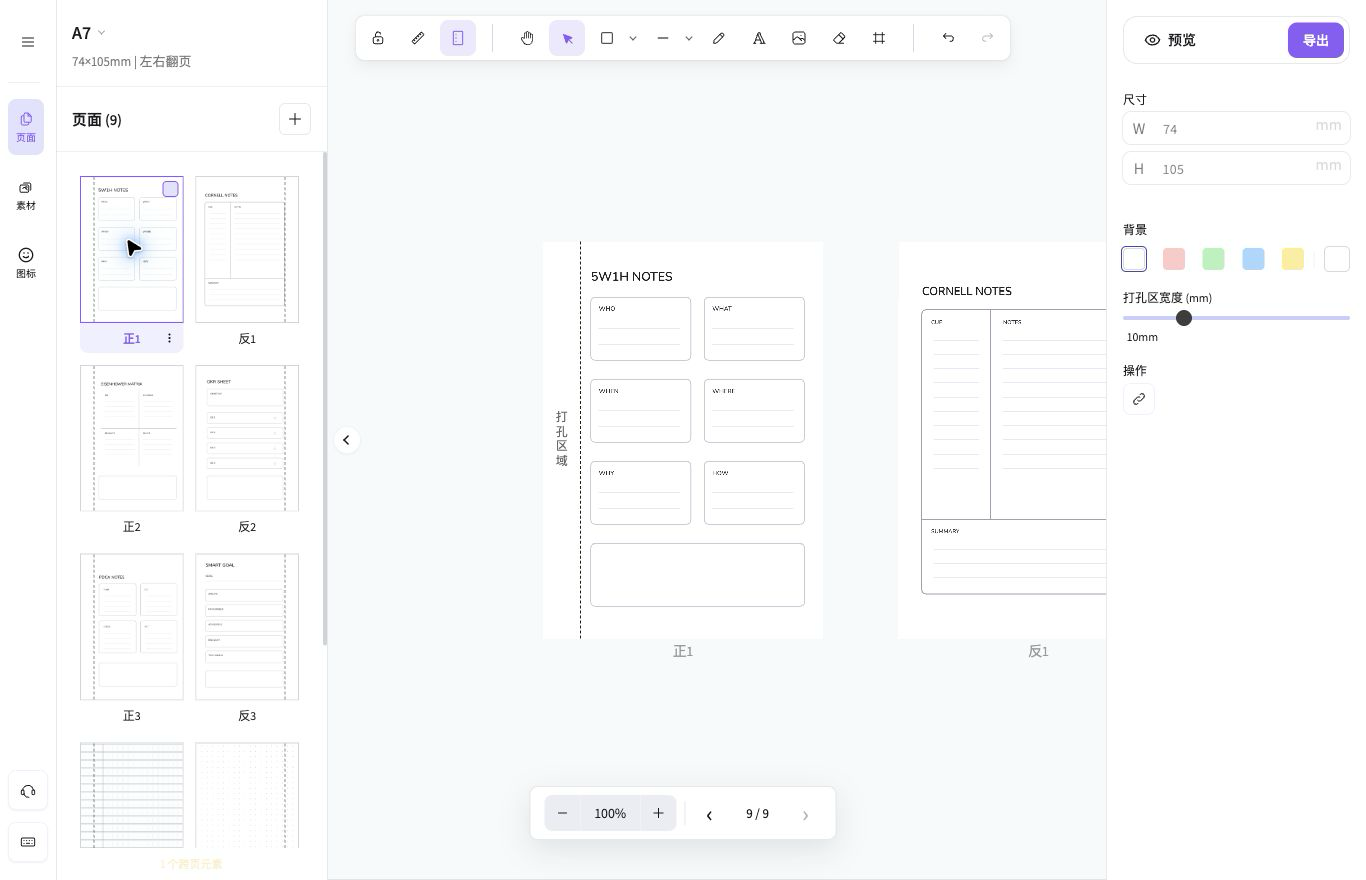
界面各区域详解
☰ 区域一:左侧工具栏与主菜单
位于编辑器最左侧。这里是内页编辑的主要导航区:
| 入口 | 功能说明 |
|---|---|
| 三条线菜单 | 返回工作区、新建页面、导入工程文件、下载工程文件、快捷操作、快捷键清单、新手看我、建议反馈、清空画布等。 |
| 设置 | 查看页面尺寸、视图辅助和编辑辅助;普通草稿还可以在这里选择或更新母版。 |
| 页面 | 打开页面管理面板,查看当前项目和页面缩略图。普通草稿可新增、复制、删除和拖拽排序;母版固定为正反两页。 |
| 素材 | 打开素材库,复用个人素材或官方素材。 |
| 图标 | 打开图标库,搜索并插入轻量图标。 |
| 模板 | 打开模板面板,浏览官方模板并把选中的模板页导入当前草稿。 |
| 在线客服 | 如果当前环境已开启客服,会在左下角显示耳机按钮;有未读消息时会显示红点。 |
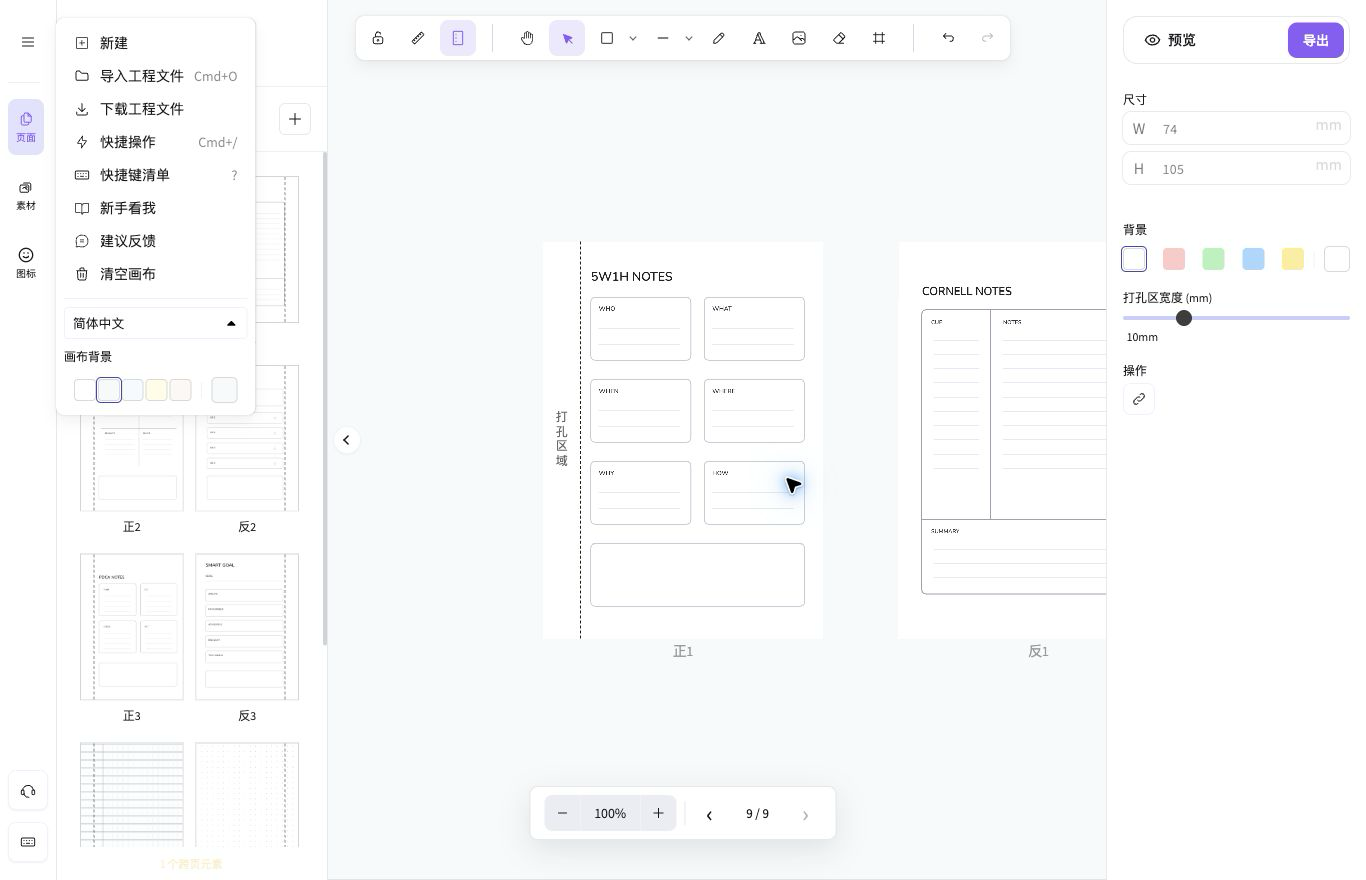
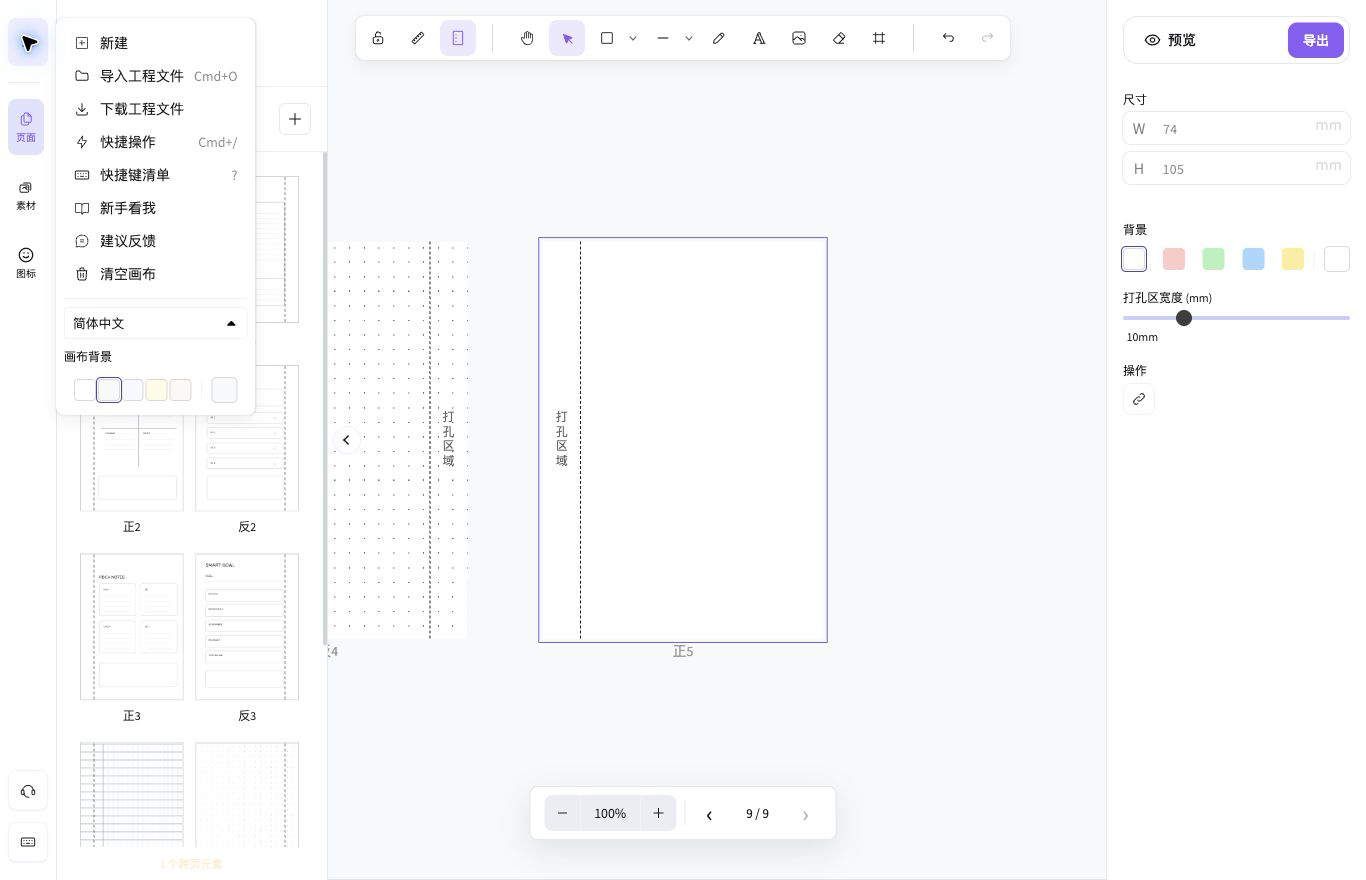
主菜单里的全局能力包括:
| 菜单项 | 功能说明 | 快捷键 |
|---|---|---|
| 新建页面 | 在当前草稿中新增页面 | — |
| 返回工作区 | 回到工作区,查看当前草稿、最近草稿和新建入口 | — |
| 导入工程文件 | 加载本地保存的 .libertyplanner 草稿文件 | Cmd/Ctrl + O |
| 下载工程文件 | 将当前设计导出为本地 .libertyplanner 文件 | — |
| 快捷操作 | 打开所有功能的命令搜索面板 | Cmd/Ctrl + / |
| 快捷键清单 | 打开快捷键速查面板 | ? |
| 新手看我 | 加载内置入门示例,适合初次使用的新用户 | — |
| 从模板新建 | 前往模板库,用模板创建一份新的本机草稿 | — |
| 建议反馈 | 跳转到反馈表单 | — |
| 清空画布 | 将画布上的所有内容一次清除,谨慎使用 | — |
清空画布不可恢复
「清空画布」将删除当前草稿中的所有元素,且无法撤销。请确认内容已导出或保存后再操作。
📖 → 项目与草稿管理 📖 → 母版 📖 → 页面管理 📖 → 模板库 📖 → 素材库 📖 → 图标库
🔝 区域二:顶部工具栏
位于编辑器顶部正中间。
包含选择、手形、矩形、菱形、椭圆、直线与曲线、箭头、画笔、文字、表格、纹理区、图片等工具。
选中工具后,右侧属性面板会动态切换为该工具的属性(颜色、尺寸、样式等)。
选中画布上的元素时,属性面板同样会更新为该元素的可调项。
常用排版教程:原生表格 · 纹理区与整页纹理 · 文字排版与字体
🎨 区域三:右侧属性面板(动态)
位于画布右侧,是顶部工具栏与当前选中元素的“参数控制台”。
它是动态的:根据当前选中的工具或元素自动切换内容。例如:
- 选中矩形工具 → 显示填色、描边、圆角、透明度等属性。
- 选中文字 → 显示字体、字号、宽度模式、对齐方式等属性。
- 选中图片或图标 → 显示尺寸、透明度、层级等可调项。
- 未选中任何东西 → 显示画布背景色等全局设置。
📤 区域四:右上角导出区
位于编辑器右上角,包含两类导出入口:
| 入口 | 用途 |
|---|---|
| 预览 | 打开 PDF 预览页,先检查手帐跨页、纸张观感和封皮颜色。 |
| 导出 PDF | 打开导出设置,选择原尺寸直出或 A4 拼版,并选择 DPI。 |
📖 → 导出 PDF
导出工作台支持调整页面范围、份数及拼版方式。生成完成后可下载文件;LP 打印助手 仍处于邀请测试阶段。
母版编辑器的右上角不同
母版不能直接预览或导出 PDF。桌面端编辑母版时,右上角只显示 完成;移动端可以从左上角主菜单点击 完成。系统会等待自动保存结束,再返回母版列表。
🔲 区域五:底部视图与历史控制
位于编辑器底部,提供视图控制与历史记录管理。
| 按钮 | 功能 |
|---|---|
− | 缩小画布视图 |
50%(数字可点击) | 显示当前缩放比例,点击可快速重置为 100% |
+ | 放大画布视图 |
↶(撤销) | 撤销上一步操作,等同于 Ctrl/Cmd + Z |
↷(重做) | 恢复被撤销的操作,等同于 Ctrl/Cmd + Shift + Z |
💡 你也可以用鼠标滚轮(或触控板双指上下滑动)来随时缩放画布。
❓ 区域六:帮助与客服
- 帮助按钮:打开快捷键速查面板,适合创作时随手查阅。
- 在线客服:如果当前部署开启客服,会在左下角显示耳机按钮;有新消息时会出现未读红点。
📖 → 完整快捷键列表
核心工作流程
适用场景
- 个性化手帐内页:周计划、月计划、习惯打卡、记账页等。
- 可展开的折页手帐:制作二折页封面、跨折线月计划或多折页清单,参见 制作折页。
- 统一整本底层:用母版复用网格、横线、页眉页脚和装饰元素。
- 精准尺寸素材:A5、B6、Personal、TN/PUO 等常见手帐规格,毫米级控制。
- 在家打印小册子:A4 拼版功能,打印后沿裁剪线裁剪即可。