Appearance
图片处理与页面管理
在选择好尺寸、方向和形状后,进入核心的编辑环节。你可以在这里为每一页分隔页上传精美图片,并精确设置标签(小耳朵)的细节。
1. 图片上传与裁剪
图片选择页面支持为每一页的正面和背面独立上传图片。
上传规范
- 主图片格式: 支持 PNG 和 JPEG 格式。
- 异形形状格式: 支持 PNG, JPG, TIFF, SVG。
- 文件大小: 异形形状图片最大支持 20MB。
- 输出质量: 系统自动以 300 DPI 高分辨率进行处理,确保打印效果清晰。
裁剪流程
- 点击预览区域的上传占位符或已有的图片。
- 在弹出的"裁剪图片"窗口中,拖动选框调整位置。
- 选框会自动锁定为你选择的分隔页比例。
- 点击"确认裁剪"完成操作。
提示: 如果之后更改了全局的分隔页尺寸,系统会自动根据你之前的裁剪记录重新计算所有页面的图片,无需手动重新上传。
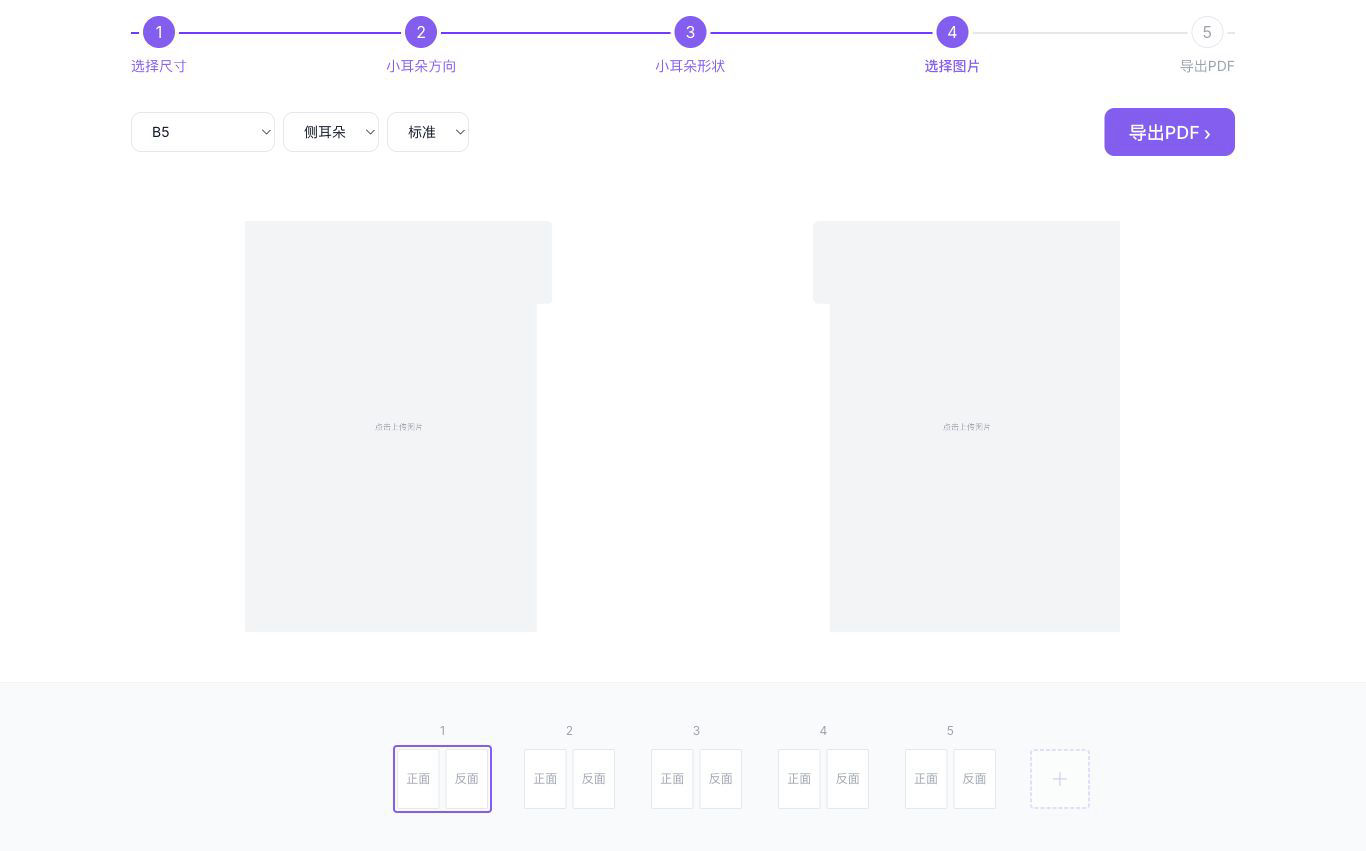
上图展示上传前的图片编辑页、正反面上传区域和底部页面列表。上传图片后会进入裁剪窗口,用于调整图片裁剪范围。
2. 标签(小耳朵)设置选项
点击页面预览顶部的标签区域,可以打开详细的设置面板。选项包含:
- 文字内容: 输入你想展示的分类名称(建议 1-5 个字,最多支持 20 个字符)。
- 字体与样式: 选择系统字体或手绘字体,支持设置字重(是否加粗)。
- 颜色自定义: 独立设置文字颜色和标签背景颜色。
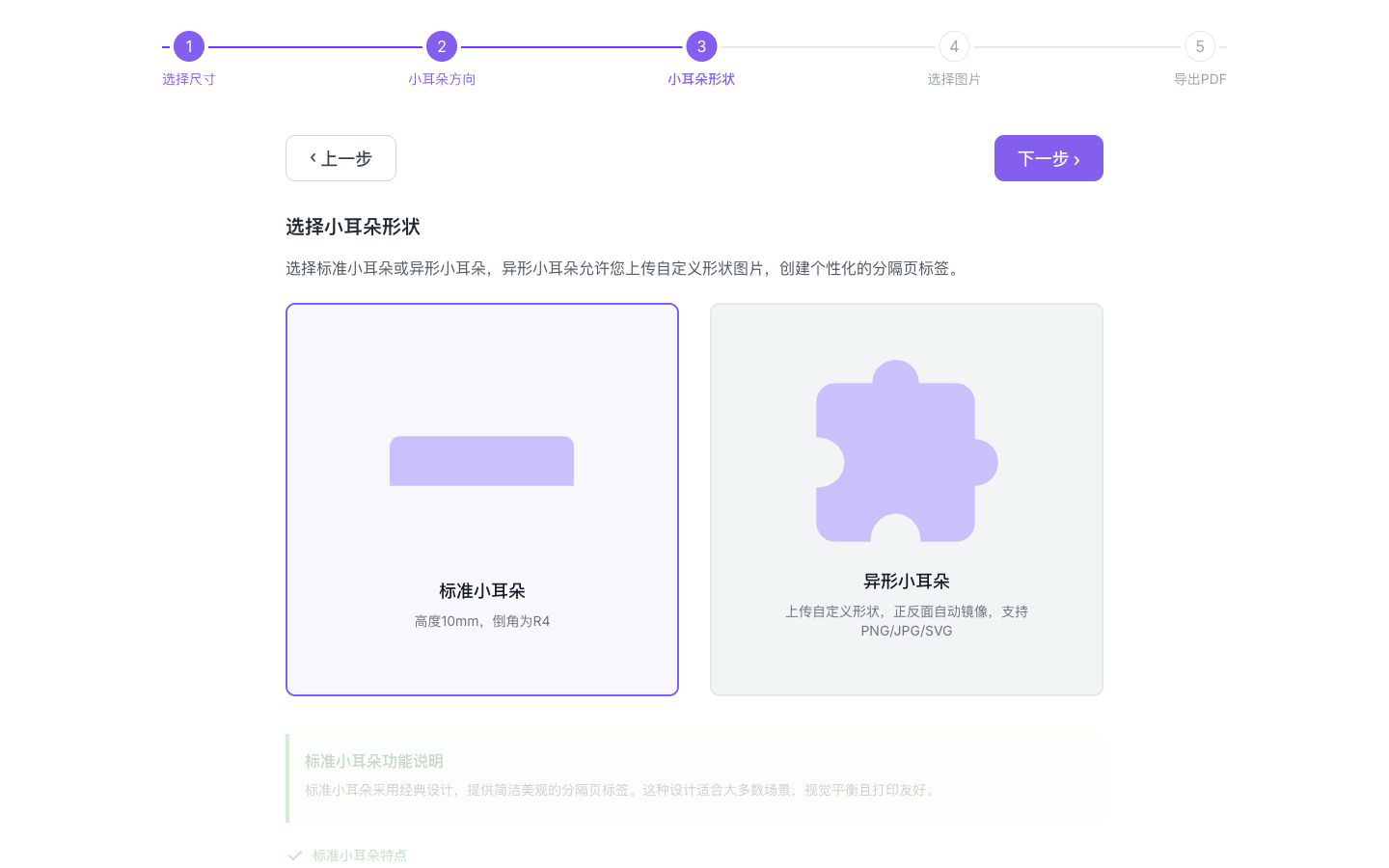
如果你选择的是异形形状:
- 形状上传: 点击虚线框区域上传你的自定义形状图片。
- 比例缩放: 支持 50% 到 500% 的缩放调整,建议保持在 200% 左右以获得最佳视觉效果。
- 自动同步: 正反面的异形形状会自动保持镜像对称,确保打印裁剪后两面严丝合缝。
3. 页面管理操作
你可以通过底部的页面列表或右键菜单管理多页分隔页。
- 添加页面: 点击列表末尾的 "+" 号。
- 复制页面: 在页面缩略图上右键选择"复制",会完整克隆当前页的所有图片和标签设置。
- 删除页面: 在页面缩略图上右键选择"删除"。注意最少保留一页。
- 排序页面: 直接拖动底部的页面缩略图即可重新排序。
4. 移动端使用限制与约束
为了保证设计精度和操作体验,图片编辑和标签设置功能目前主要针对桌面端优化。
- 屏幕适配: 在小屏幕设备(如手机)上,系统会提示"内页设计功能暂不支持小屏幕,请在电脑端使用"。
- 导出限制: iOS 设备在导出 PDF 时,受内存限制可能无法选择 300 DPI 以上的高分辨率选项。
5. 错误处理与恢复
- 不支持的文件格式: 请确保上传的是 PNG, JPEG 或 SVG 等常用格式。
- 读取文件失败: 如果遇到此提示,通常是由于文件损坏或浏览器权限问题,请尝试刷新页面并重新选择。
- 文件过大: 标签形状图片请控制在 20MB 以内,主图片建议使用压缩后的高清图以提高操作流畅度。