Appearance
图标库
📍 入口:编辑器左侧工具栏 → 点击笑脸图标「图标」,在左侧展开图标面板。
图标库用于快速插入常见线性图标,例如标记、箭头、提醒、装饰符号等。它和素材库不同:图标更轻量,适合做小型视觉提示;素材库更适合整组模板、贴纸或复杂组件。
什么时候用图标库?
- 给计划表添加状态标记,例如完成、提醒、重点、待办。
- 给页面标题、分区、索引增加轻量装饰。
- 快速插入统一风格的小图形,避免每次从本地上传图片。
使用流程
- 点击左侧工具栏中的「图标」入口。
- 在面板顶部使用 搜索图标 输入关键词,或直接切换分类。
- 点击想要的图标,系统会把它插入到当前画布。
- 插入后,图标会作为普通画布元素存在,可以移动、缩放、调整层级,也可以和文字、形状组合使用。
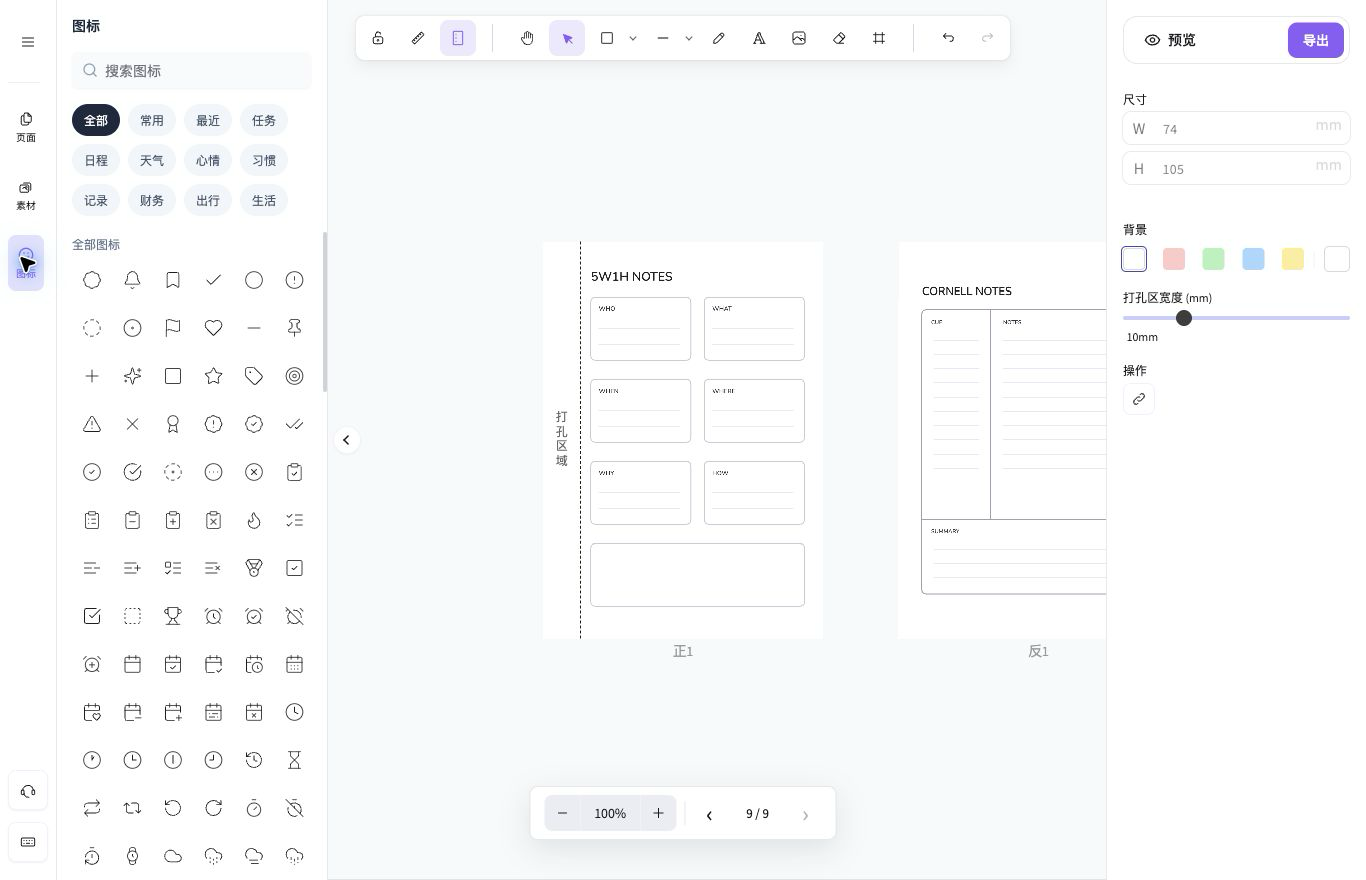
面板里的几个区域
| 区域 | 用途 |
|---|---|
| 搜索图标 | 按名称或关键词查找图标。没有结果时可清空搜索,回到全部图标。 |
| 全部 | 查看当前图标库中的全部图标。 |
| 最近 | 自动收集最近插入过的图标,方便重复使用。 |
| 分类标签 | 按用途筛选,例如常用、界面、符号等,具体分类会随图标库内容更新。 |
图标插入后的编辑方式
图标插入后不再只是“按钮图标”,而是画布上的元素。你可以像处理图片或普通元素一样调整位置、大小、透明度和层级;需要成组移动时,可以和其他元素一起编组。
和素材库的区别
| 功能 | 适合内容 | 使用方式 |
|---|---|---|
| 图标库 | 单个小图标、提示符、轻量装饰 | 搜索或分类后点击插入 |
| 素材库 | 一组元素、表格模板、贴纸、整块排版组件 | 保存选中项,或从官方/个人素材中复用 |
如果你只是需要一个小图标,优先使用图标库;如果你要复用一整套排版模块,使用 素材库。
常见问题
搜索不到想要的图标怎么办?
先点击「查看全部图标」或清空搜索,再换一个更宽泛的关键词。如果仍然没有,说明当前图标库暂未收录该图标,可以临时用图片上传,或通过建议反馈告诉我们需要补充的图标类型。
图标加载失败怎么办?
图标库依赖在线图标清单。如果面板显示加载失败,请先点击「重试」;如果仍失败,检查网络后再刷新页面。