Appearance
LP 打印助手
📍 入口:PDF 导出工作台右上角的
打印按钮,带有BETA标记。
邀请测试中
打印助手相关能力正逐步开放。未获得测试资格不影响 PDF 的正常导出与下载;没有打印入口时,继续下载 PDF 并使用熟悉的打印软件即可。
从网页发送打印任务
- 在 导出工作台 确认页面范围、份数和拼版方式,等待打印预览准备完成。
- 点击
打印,阅读LP 打印助手弹窗中的连接提示。 - 已安装助手时,按浏览器提示允许打开应用及访问本地网络。
- 等待任务传到桌面助手,再确认打印机、纸张、纸盒和打印设置。
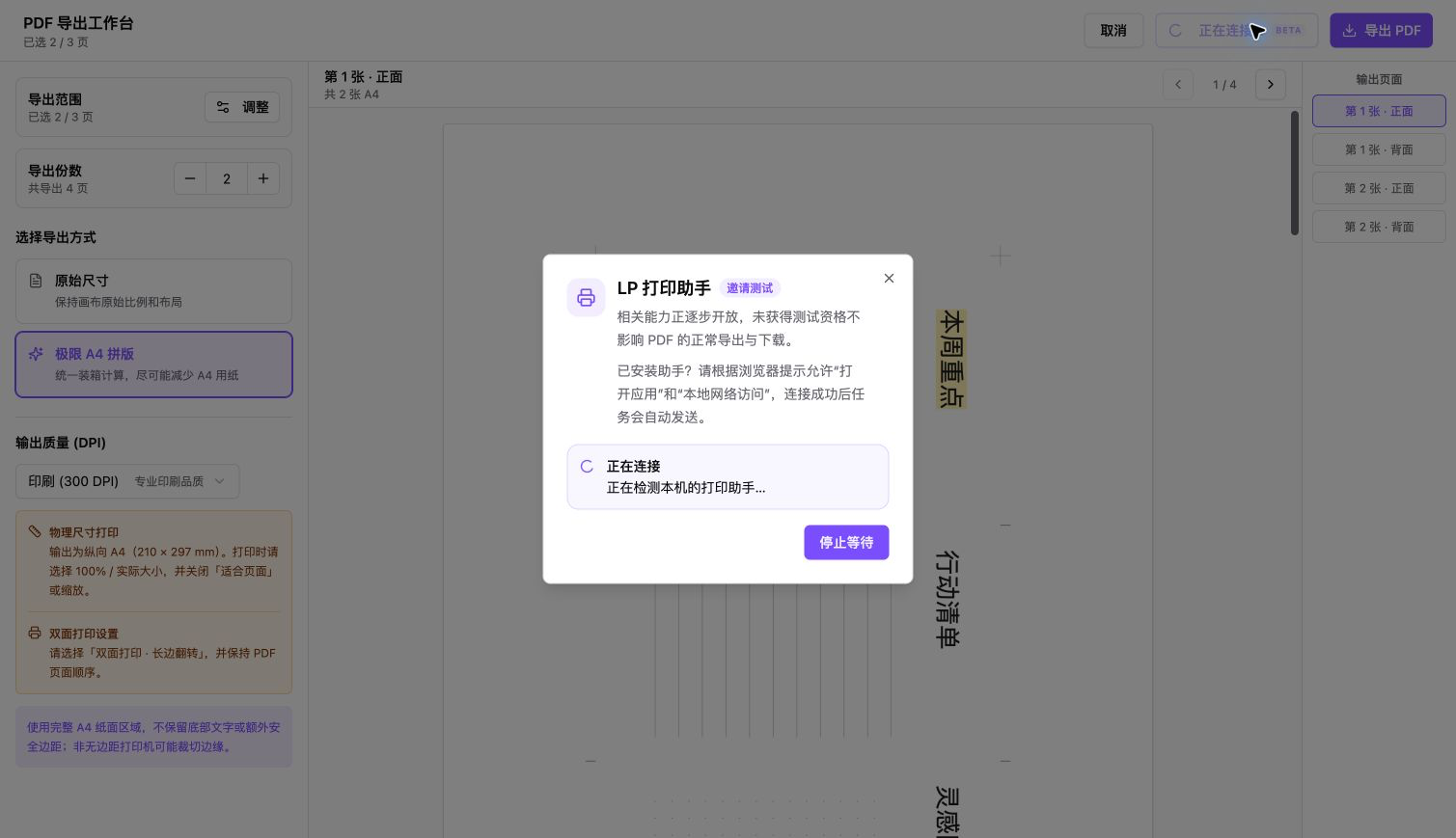
图中是网页连接提示,不是桌面打印成功的界面。连接成功后任务会自动发送;只想下载 PDF 时,可停止等待并关闭弹窗,使用 导出 PDF。
Safari 无法自动检测是否已安装助手时,可使用 已安装,打开助手。发送到助手不等于纸张已经打印完成,不要因暂时没有出纸就反复发送同一任务。
确认设备与纸张
检查打印机、纸盒、纸张、份数、彩色模式和双面能力。可用设置取决于设备与驱动,不支持的选项不能只靠网页设置实现。
A4 拼版文件应使用匹配的 A4 纸张。折页尤其要检查拼版方向、正反面配对和实际尺寸;先打印一组正反面再批量打印。
自动双面与手动双面
支持自动双面的打印机,可按助手提示选择对应方式。不支持时,进入 开始手动双面引导:
- 按向导打印正面。
- 等待正面全部实际出纸,并确认打印机停止。
- 按当前设备和进纸位置的提示整理、重新放入纸张。
- 确认后继续打印背面。
不同设备的进纸面和翻转方式可能不同,不要套用其他打印机的图示。若驱动、纸盒说明与示意不一致,以当前设备说明为准。
连接或打印遇到问题
| 情况 | 处理方式 |
|---|---|
| 未检测到助手 | 确认已安装并启动,检查浏览器授权;也可关闭弹窗,正常下载 PDF。 |
| 一直等待连接 | 检查是否有被遮挡的“打开应用”或“本地网络访问”提示;不需要继续时停止等待。 |
| 打印机离线、缺纸或卡纸 | 先处理设备状态,再检查队列,避免重复发送。 |
| 队列显示完成但还在出纸 | 以实际出纸为准,手动双面换纸前等待设备停止。 |
取消任务无法收回已经打印出的纸张。若改用其他软件打印,选择 实际大小 或 100%,不要自动缩放。