Appearance
文字排版与字体
📍 入口:顶部工具栏
文字,或按T;选中文字后使用右侧属性面板。
自动大小与固定文本框
点击画布输入文字适合短标题。需要控制段落占用范围时,可调整独立文本框的宽高,制作固定大小的文字区域。
拖动上下侧边可调整独立文本框高度,不改变字号;拉高后可以缩回,最小高度为一行文字的行高。启用文字背景或文字边框不会额外抬高这个下限。左右侧边用于调整宽度;角点缩放会改变整体大小。调整后请检查字号、换行和内容是否完整,尤其是较窄的折页面板。
手动设置大小的独立文本框可使用顶部、居中或底部的垂直对齐,方便将标题放在固定区域内。
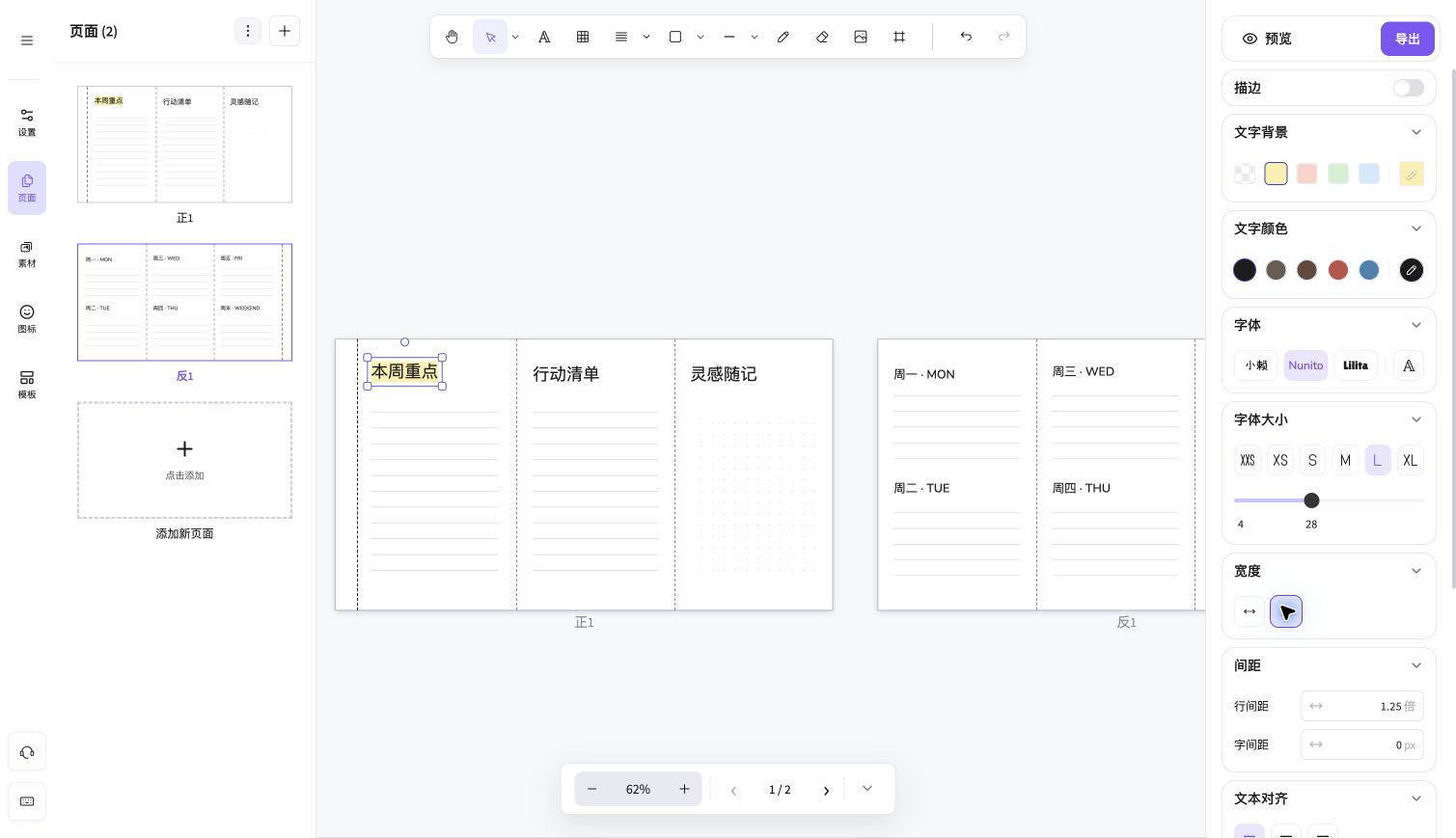
图中给“本周重点”添加了浅黄色底色,并切换到手动宽度。右侧面板可继续调整字体、字号和间距。
行距与字间距
行间距按倍数调整,影响多行文字之间的距离。字间距按像素调整,影响字符之间的距离。
这些设置会影响换行和整体高度;表格中的文字也需要留意单元格是否仍能容纳。不要仅凭文本框外边缘判断文字是否完整。
文字背景、文字描边与文字边框
独立文字、图形内文字和表格单元格共用字体、字号、文字颜色、行距、字间距,以及文字背景和文字描边:
文字背景跟随每一行实际文字区域,不是固定文本框、图形或单元格的整块底色。文字描边沿字形轮廓绘制,可独立设置颜色和描边宽度。文字边框只用于独立文字,围绕文字排版区域绘制矩形,可独立开启并设置颜色、宽度和实线/虚线/点线。固定宽度时,边框跟随该文字框。图形内文字和表格单元格不提供此控件,也不绘制内部文字矩形框;使用图形边框或表格网格线控制宿主边框。
三种效果互不代替,也不会修改图形填充、图形边框、单元格背景或表格网格线。需要整块背景时,使用宿主的填充或单元格背景,或在独立文字后方放置矩形。
文字描边、文字边框 的开关位于左侧标题旁,右侧箭头独立控制展开/收起。开启时可手动折叠卡片,文字效果仍然生效;关闭效果会自动收起,隐藏颜色、宽度等控件,右侧箭头暂不可用。重新开启会展开并恢复已配置的样式。多选状态不一致时,保留展开的控件,便于统一设置。
图形内文字拖动描边宽度时,先预览文字效果;松开后重新排版并调整所需的图形高度。按 Esc 取消,会恢复拖动前的文字样式、文字位置和图形尺寸。
编辑过程中可以调整文字效果,不必退出输入;表格长文字可在编辑框内滚动到当前光标。效果随复制、撤销/重做和草稿保存保留,PNG 与 SVG 导出使用相同文字样式。旧草稿未设置的新效果保持关闭。较小字号或密集正文建议保持简洁,并检查打印后的可读性。
使用电脑上的本地字体
打开字体选择器,按提示允许浏览器访问本地字体。可按字体名称搜索;中文名称便于辨认,也可尝试原来的英文名称。
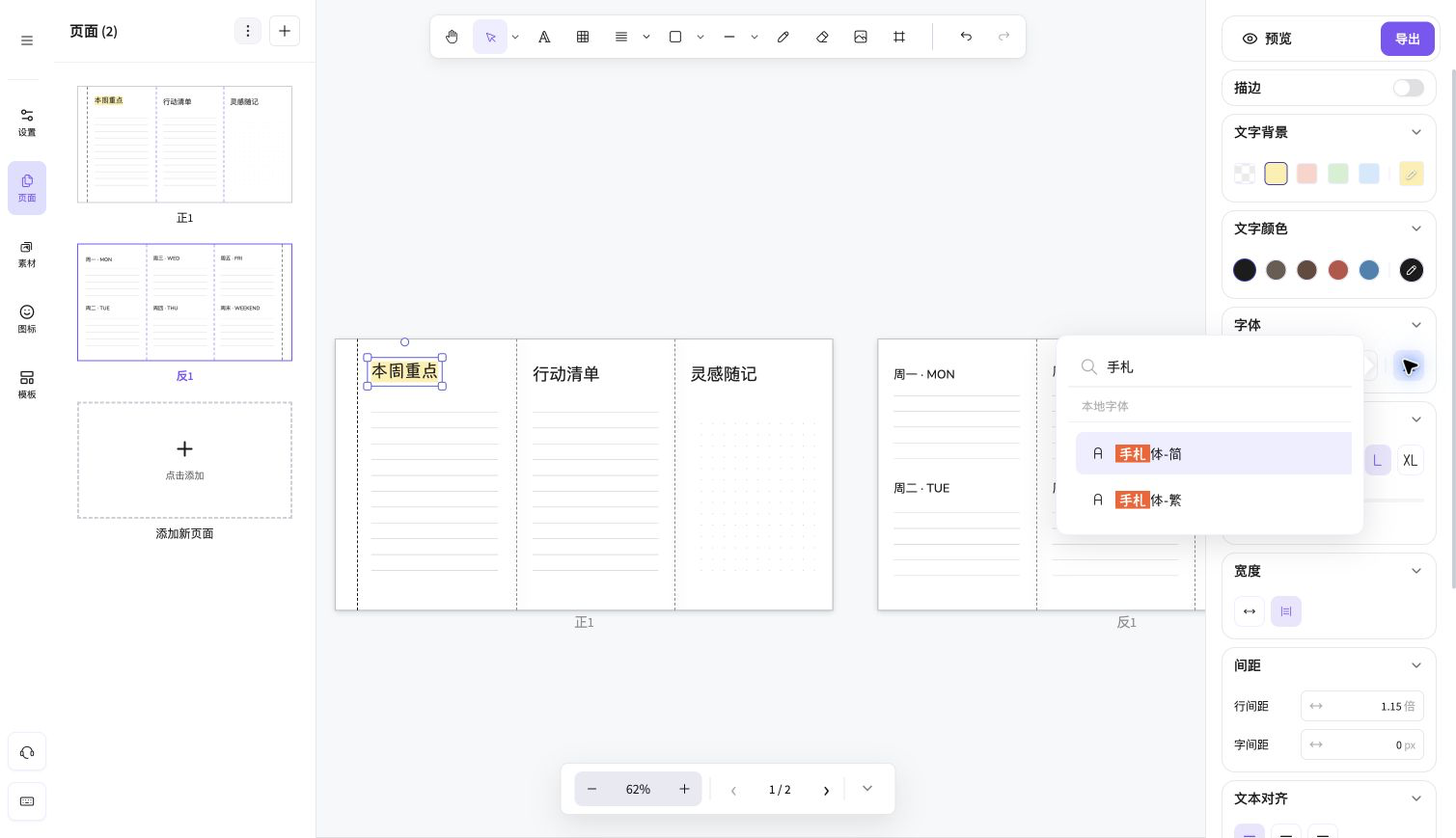
图中演示按中文名称搜索本地字体。搜索结果取决于当前电脑安装的字体,不同设备不一定出现相同选项。
本地字体取决于浏览器支持与授权。如果列表没有出现,不一定是字体未安装:先区分浏览器不支持、尚未授权、权限被拒绝和字体确实缺失,再按界面提示恢复访问或更换字体。
分享文件不会附带字体文件
草稿保留字体身份信息,但不会把电脑上的字体文件嵌入草稿。换设备或分享给他人时,对方仍需安装相同字体并允许访问。希望减少跨设备差异,可以选择内置字体。
导出前先确认字体已经正确加载,再检查标题和长段落。发现替代字体或换行变化时,先解决字体问题再生成 PDF。