Appearance
页面管理
📍 入口:编辑器左侧工具栏
页面。修改文档规格请进入设置→修改页面设置。
LibertyPlanner 的内页不是一张无限长纸,而是一组受管理的页面框架(Frame)。页面管理面板用于查看所有页面、快速跳转、追加页面、复制页面、排序和删除页面。
本页说明普通草稿
普通草稿可以新增、复制、排序和删除页面。母版固定为 正面 和 反面 两页,这些页面结构操作会被禁用;请查看 母版。
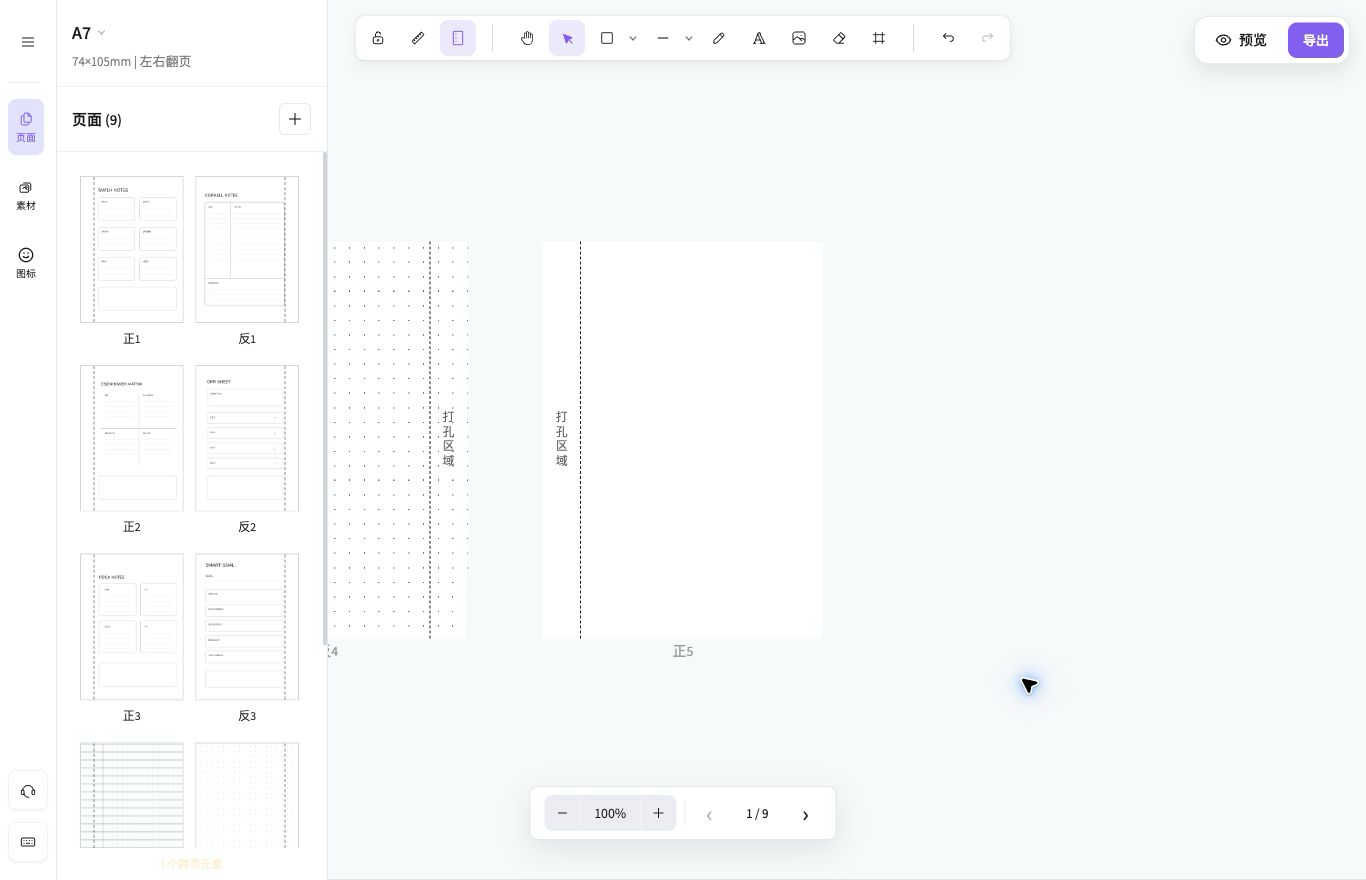
页面框架模型
每一页都是画布上的一个独立页面框架:
- 页面有固定尺寸:尺寸来自新建页面或页面设置,例如 A5、B6、自定义尺寸。
- 内容跟随页面:页面内的文字、图形、图片和图标会随页面复制、排序或删除一起处理。
- 页面自动命名:系统按顺序生成「正 1」「反 1」「正 2」「反 2」等名称,排序或删除后会自动重排编号。
- 跨页内容会提示:如果有元素横跨多个页面,面板底部会提示跨页元素数量,删除或移动页面前建议先检查。
使用方式
你可以把页面框架理解为放在大桌面上的活页纸。页面管理面板负责管理这些纸张的顺序和数量;页面内部的排版仍然在画布上完成。
面板里能做什么?
1. 快速跳转页面
点击页面缩略图,画布会自动定位到对应页面,适合在多页作品中快速切换编辑区域。
2. 修改页面设置
当前文档尺寸和方向在 设置 中查看。点击 修改页面设置,可以:
- 修改当前文档的页面尺寸。
- 修改左右翻页或上下翻页。
- 确认后系统会重新排列已有页面,避免页面重叠。
页面设置不会新增页数。如果需要增加页面,用面板右上角的 「添加页面」。
相关教程:新建内页
3. 新增页面
点击面板右上角的 「+」添加页面,会在文档末尾追加一页。新页面会继承当前文档的尺寸、方向和翻页方式。
如果想在某一页后面插入页面,可以打开该缩略图的更多菜单,选择 「在下方添加页面」。
4. 复制页面
在页面缩略图上右键,或点击缩略图右下角的更多菜单,选择 「复制页面」。
复制页面会同时复制该页面内的内容,并把后续页面顺序向后顺延。适合快速制作同结构的周计划、日计划或打卡页。
5. 拖拽排序页面
按住页面缩略图拖动到新位置即可调整顺序。排序后:
- 画布上的页面框架会移动到新的文档顺序。
- 页面内元素会跟随对应页面一起移动。
- 页面名称会按新的顺序重新编号。
6. 多选与批量操作
鼠标悬停在缩略图上时,缩略图角落会出现选择框。勾选多个页面后,面板顶部会显示批量操作入口:
- 全选所有页面。
- 清除选择。
- 复制选中页面:复用多页版式。
- 导出所选页面:进入导出流程,只处理选中的范围。
- 删除选中页面。
批量删除前会出现确认弹窗。删除后,后续页面会自动补位并重新编号。
折页导出仍需要满足正反面配对限制。页面面板也支持向选中页面添加局部纹理区,具体见 纹理区与整页纹理。
删除页面时要注意什么?
删除页面会同时删除页面框架以及明确属于该页面的内容。系统会在确认弹窗中提示受影响元素数量。
- 如果删除的是中间页,后续页面会向前补位。
- 如果删除的是当前正在编辑的页面,系统会跳转到剩余页面。
- 至少需要保留一个页面;不要把所有页面都删掉。
- 如果误删,可以立即使用
Ctrl/Cmd + Z撤销。
跨页元素需要先检查
如果一个元素同时跨过多个页面,系统会尽量保留它,但结果可能不符合预期。删除页面前,建议先把跨页元素拆开或移动到单页内。
常见操作速查
| 操作 | 交互方式 | 结果 |
|---|---|---|
| 跳转页面 | 点击缩略图 | 画布定位到目标页面 |
| 修改尺寸/翻页方式 | 设置 → 修改页面设置 | 修改文档页面规格 |
| 末尾新增页面 | 点击右上角「+」 | 追加同尺寸页面 |
| 指定位置插入页面 | 缩略图菜单 → 在下方添加页面 | 在当前页后插入页面 |
| 复制页面 | 右键/更多菜单 → 复制页面 | 复制页面及其内容 |
| 调整顺序 | 拖拽缩略图 | 页面和页面内元素一起重排 |
| 批量删除 | 勾选多个缩略图 → 批量操作 | 删除所选页面并自动补位 |
母版中的页面管理
母版编辑器同样提供 页面 面板,但只用于在正面和反面之间跳转。以下操作不可用:
- 新增或删除页面。
- 复制页面。
- 拖拽排序。
- 修改正面或反面的页面角色。
母版两面需要相同内容时,可以在画布中复制元素,再切换页面粘贴。详细规则请查看 母版。