Appearance
项目与草稿管理
📍 入口:左侧导航
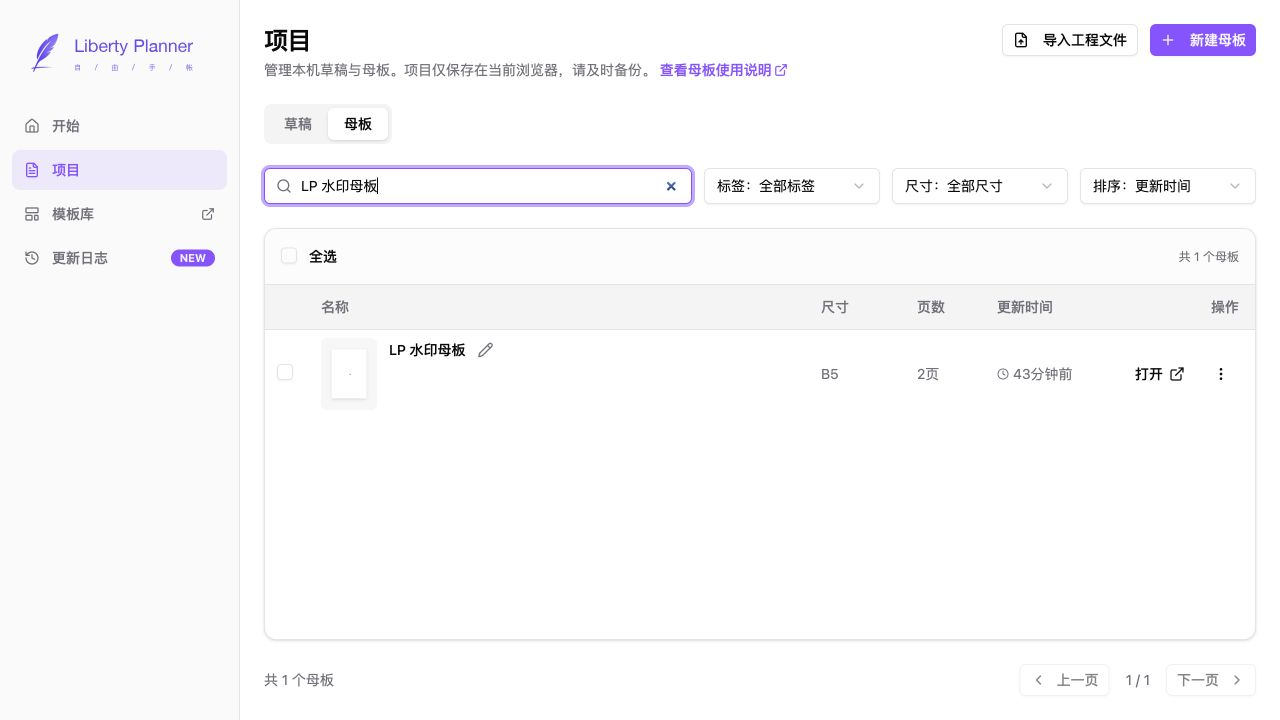
项目。普通草稿和母版在同一个项目页中管理,分别位于草稿与母版标签。
LibertyPlanner 会把内页设计保存为当前浏览器中的本机项目。项目分为两类:
- 草稿:用于排版页面内容、预览和导出 PDF。
- 母版:用于复用整本草稿的固定底层,始终包含正面和反面两页。
项目只保存在当前浏览器
换电脑、换浏览器、清理站点数据或使用无痕模式时,草稿和母版不会自动同步。重要项目请定期下载 .libertyplanner 工程文件。
自动保存与当前项目
- 自动保存:编辑器会自动保存正在打开的草稿或母版。
- 当前标记:最近打开或正在编辑的项目会显示
当前。 - 重新打开:进入
项目后,在对应标签中点击打开即可继续编辑。 - 多标签页保护:同一个项目在其他标签页发生更新时,系统会阻止旧标签页覆盖新内容。遇到提示时,请先返回项目页或下载工程文件备份。
分隔页设计不属于这里的本机项目。关闭分隔页编辑器前,请确认已经导出需要的文件。
新建、打开与切换草稿
新建草稿
- 打开
项目→草稿。 - 点击右上角
新建草稿。 - 填写名称,选择页面尺寸、横竖方向、翻页方式和页数。
- 确认后进入草稿编辑器。
也可以从 模板库 选择一套官方模板,创建新的本机草稿。
打开已有草稿
在 项目 → 草稿 中,可以使用搜索、标签、尺寸和排序筛选,然后点击目标草稿右侧的 打开。
在编辑器中切换草稿
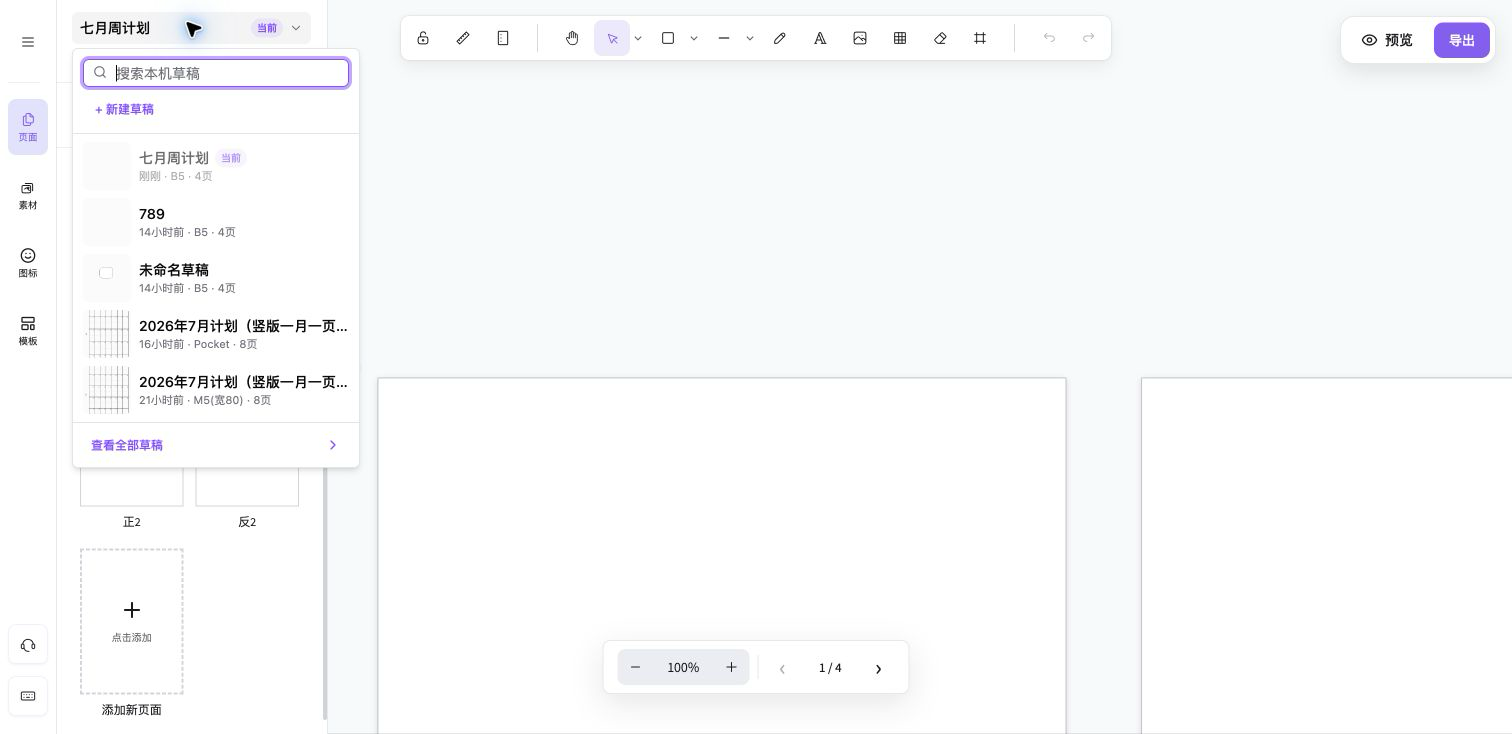
打开编辑器左侧 页面 面板,点击顶部的当前草稿名称,即可打开草稿切换器。
草稿切换器支持:
- 搜索本机草稿。
- 点击其他草稿直接切换。
- 点击
+ 新建草稿创建草稿。 - 点击
查看全部草稿前往完整项目列表。
整理草稿
在 项目 → 草稿 中,可以对每份草稿执行以下操作:
| 操作 | 用途 |
|---|---|
| 预览缩略图 | 查看草稿中的多页内容。 |
| 编辑草稿信息 | 修改名称、描述和标签,方便搜索与筛选。 |
| 复制草稿 | 创建一份副本,适合保留旧版本后继续修改。 |
| 下载工程文件 | 将单份草稿下载为 .libertyplanner 文件。 |
| 导出 PDF | 不进入编辑器,直接打开该草稿的 PDF 导出设置。 |
| 删除 | 从本机项目中移除草稿,删除后不可恢复。 |
列表左侧的复选框可用于批量下载工程文件或批量删除。
管理母版
切换到 母版 标签,可以新建、导入、打开、复制、备份和删除母版。母版与草稿共用工程文件导入、搜索、标签、尺寸、排序和批量选择能力。
母版不能直接导出 PDF。它需要先应用到兼容草稿,再由草稿预览和导出。完整流程请查看 母版。
工程文件的导入与备份
下载工程文件
- 在项目列表中打开某一行的更多操作,点击
下载工程文件。 - 勾选多个项目后,使用批量下载入口。
- 普通草稿也可以从编辑器主菜单下载工程文件。
下载文件的扩展名为 .libertyplanner。
导入工程文件
- 打开
项目,停留在草稿或母版标签均可。 - 点击右上角的
导入工程文件。 - 选择一个或多个
.libertyplanner文件。 - 系统会识别文件类型:普通草稿保留在
草稿标签,母版工程会归入母版标签。
两个标签使用同一个导入入口。导入完成后,项目列表会刷新;如果导入的工程类型与当前标签不同,请切换到对应的 草稿 或 母版 标签查看。
删除与浏览器清理不可恢复
删除项目、清理浏览器站点数据或卸载浏览器,都可能造成草稿和母版永久丢失。工程文件是跨设备迁移和长期备份的可靠方式。