Appearance
模板库
📍 入口:工作区 → 「从模板开始」或左侧「模板库」;也可以在编辑器左侧工具栏点击「模板」。
模板库提供官方内页模板,适合快速开始一份新草稿,或把模板里的部分页面导入到当前草稿中继续编辑。
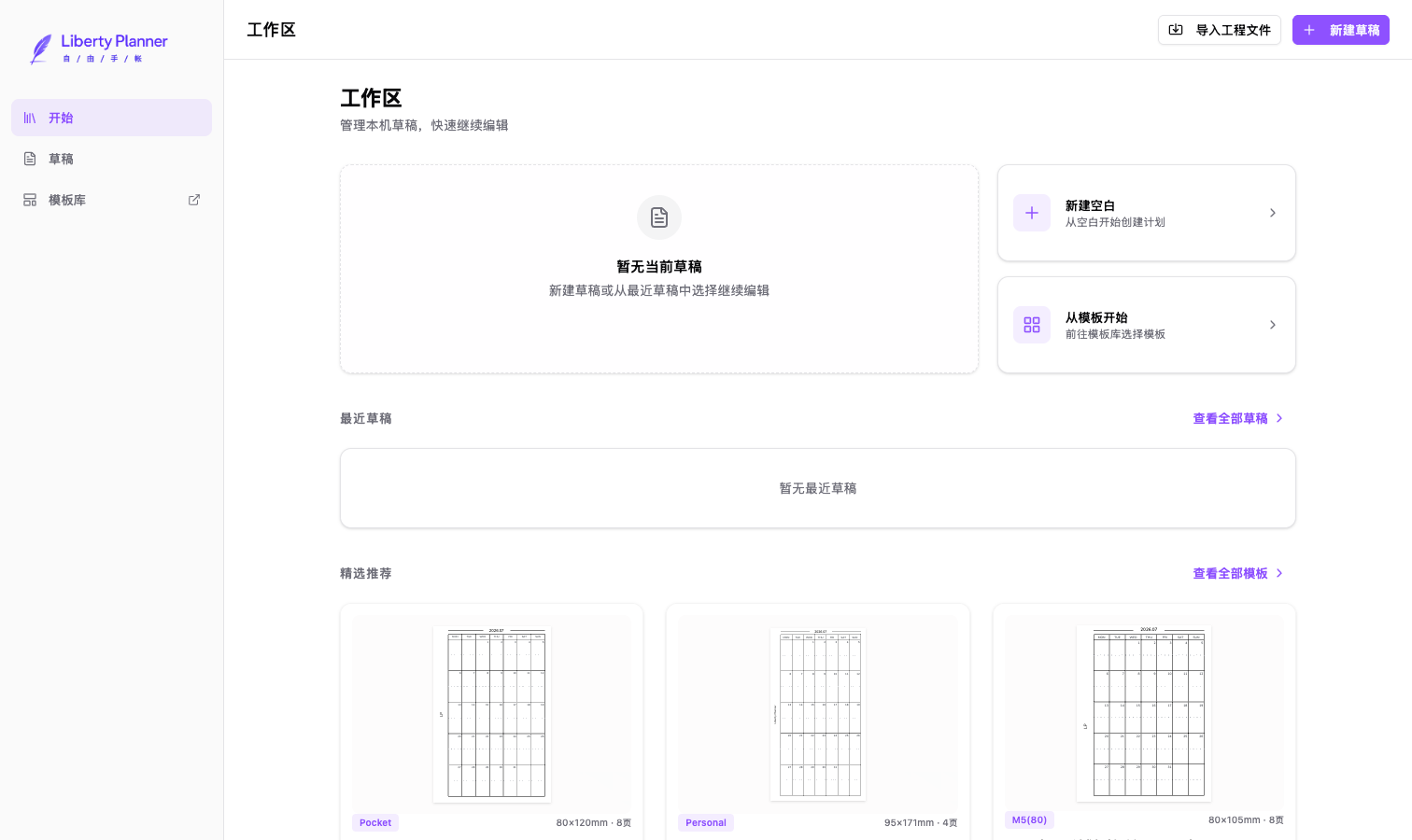
模板会变成可编辑草稿
从模板开始后,系统会创建一份新的本机草稿。模板本身不会被改动,你可以在新草稿中自由修改文字、表格、图形、图片和页面顺序。
从模板创建新草稿
如果你想基于一整套模板开始:
- 在工作区点击 「从模板开始」,或进入左侧 「模板库」。
- 在模板列表中浏览推荐模板,也可以搜索关键词或按分类筛选。
- 点击模板卡片进入详情页。
- 在详情页查看模板说明、推荐尺寸、页数、翻页方式和页面预览。
- 点击 「使用模板」,系统会创建一份新的本机草稿并打开编辑器。
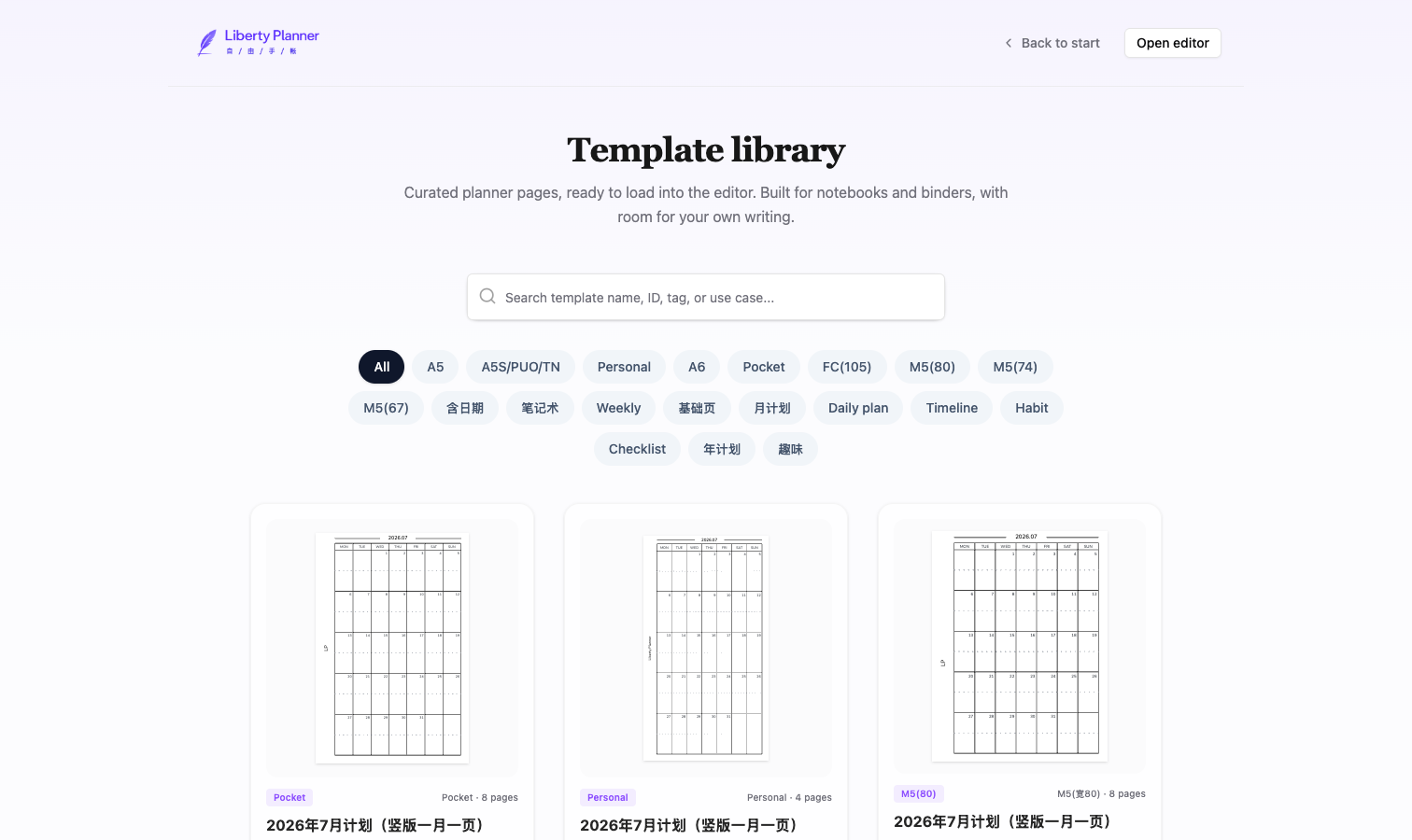
新草稿会记录来源模板名称,之后可以在 项目与草稿管理 中重命名、复制、导出 PDF 或下载工程文件。
搜索与组合筛选
分类标签支持单选和多选:直接点击标签切换到该分类,按住 Ctrl(Windows)或 ⌘(macOS)点击可增减多个分类;点击全部选项清空分类限制。可以结合搜索词继续缩小范围。
想要 筛选可在模板库和编辑器模板面板中查看已标记的模板。标记操作在模板库中完成;相关偏好保存在当前浏览器,不会自动跨设备同步。更换浏览器后没有看到原来的筛选或标记,不代表模板被删除。
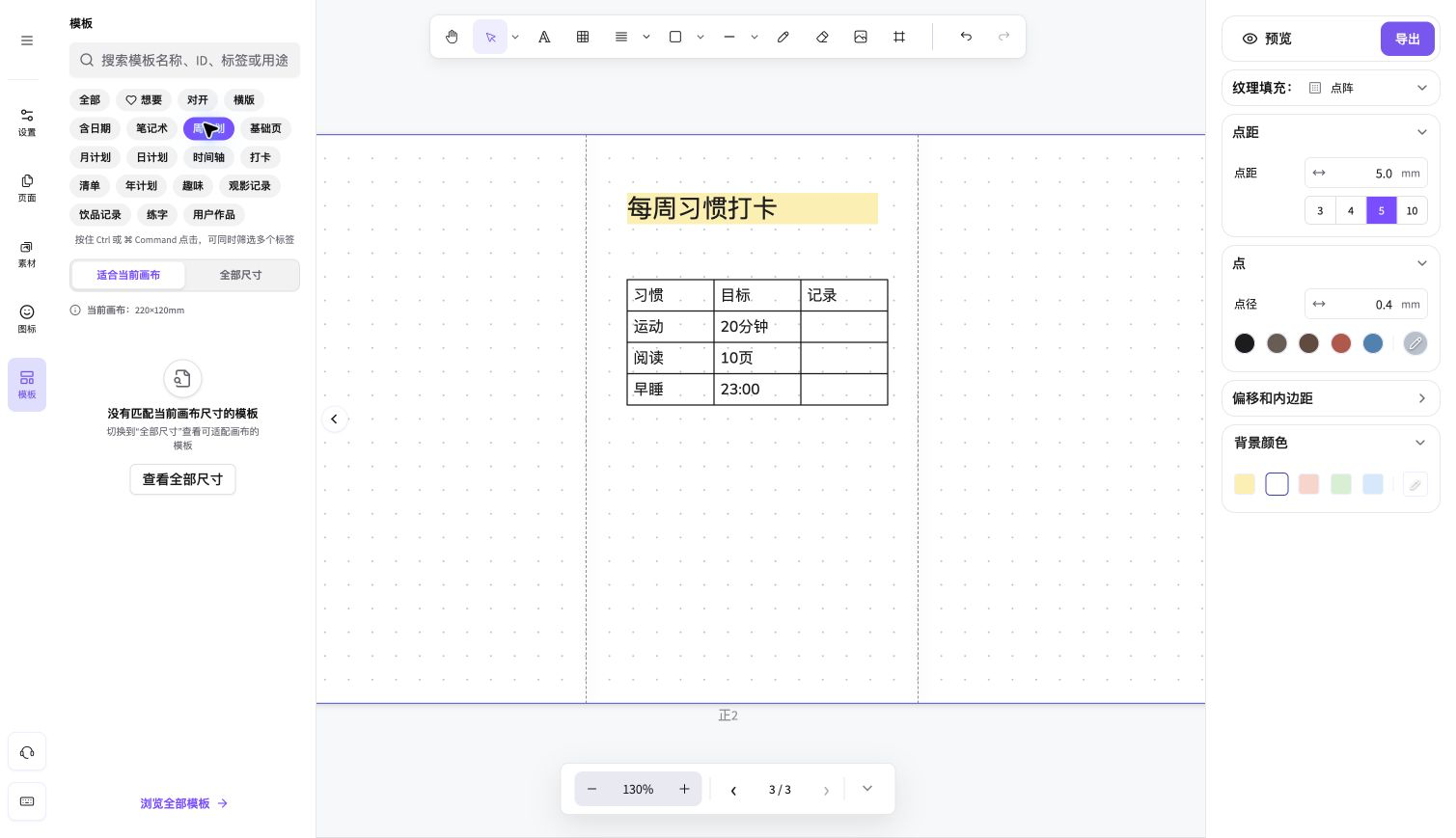
图中选中了 周计划 和 适合当前画布,当前折页尺寸没有匹配模板。此时可点击 全部尺寸 扩大范围,不必反复修改搜索词。截图仅展示筛选控件,未使用其他用户作品作为教程内容。
查看模板内容
模板详情页支持两种预览方式:
| 预览方式 | 用途 |
|---|---|
| 页面预览 | 按页查看模板内容,适合判断每一页是否符合需求。 |
| 手帐预览 | 以 PDF 预览方式查看跨页、纸张颜色、纸张材质和封皮颜色效果。 |
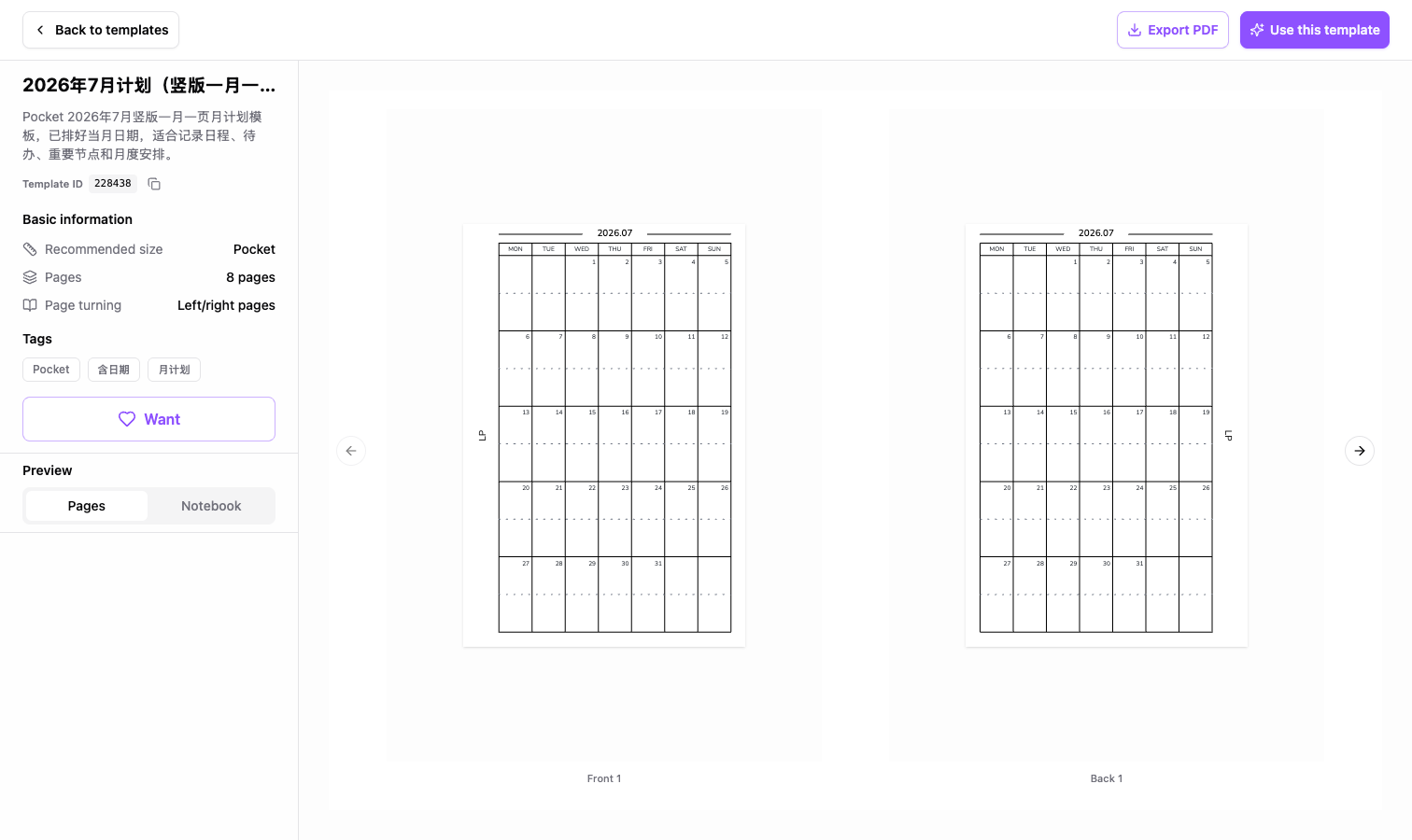
如果只是想直接打印模板,也可以在详情页点击 「导出 PDF」,不必先创建草稿。
标记想要的模板
模板列表和详情页里可以点击心形按钮标记 「想要」。这个操作用于表达你对某类模板的需求,方便后续补充模板内容。
如果没有找到需要的模板,可以在模板列表底部点击反馈入口提交需求;搜索词会作为上下文一起带到反馈页。
在当前草稿中导入模板页
如果你已经在编辑一份草稿,只想复用模板中的部分页面:
- 打开编辑器左侧 「模板」 面板。
- 使用搜索、分类或尺寸筛选找到模板,点击模板卡片上的 「预览」。
- 在预览弹窗中,点击页面左上角的勾选框选择要导入的页面。
- 如果要导入当前弹窗里显示的全部页面,可以勾选 「选择此模板全部页面」。
- 确认底部的已选页数后,点击 「导入选中页面」。
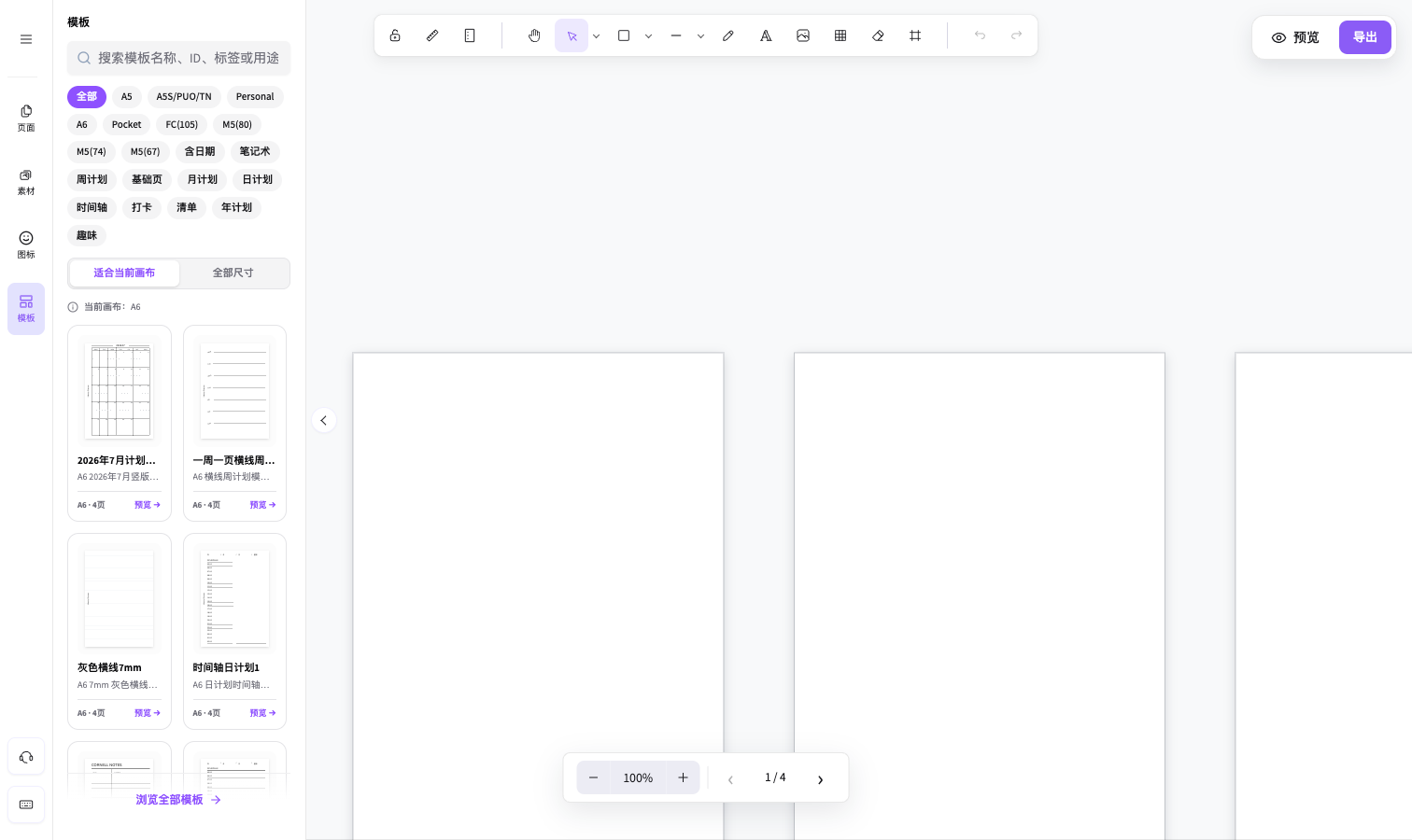
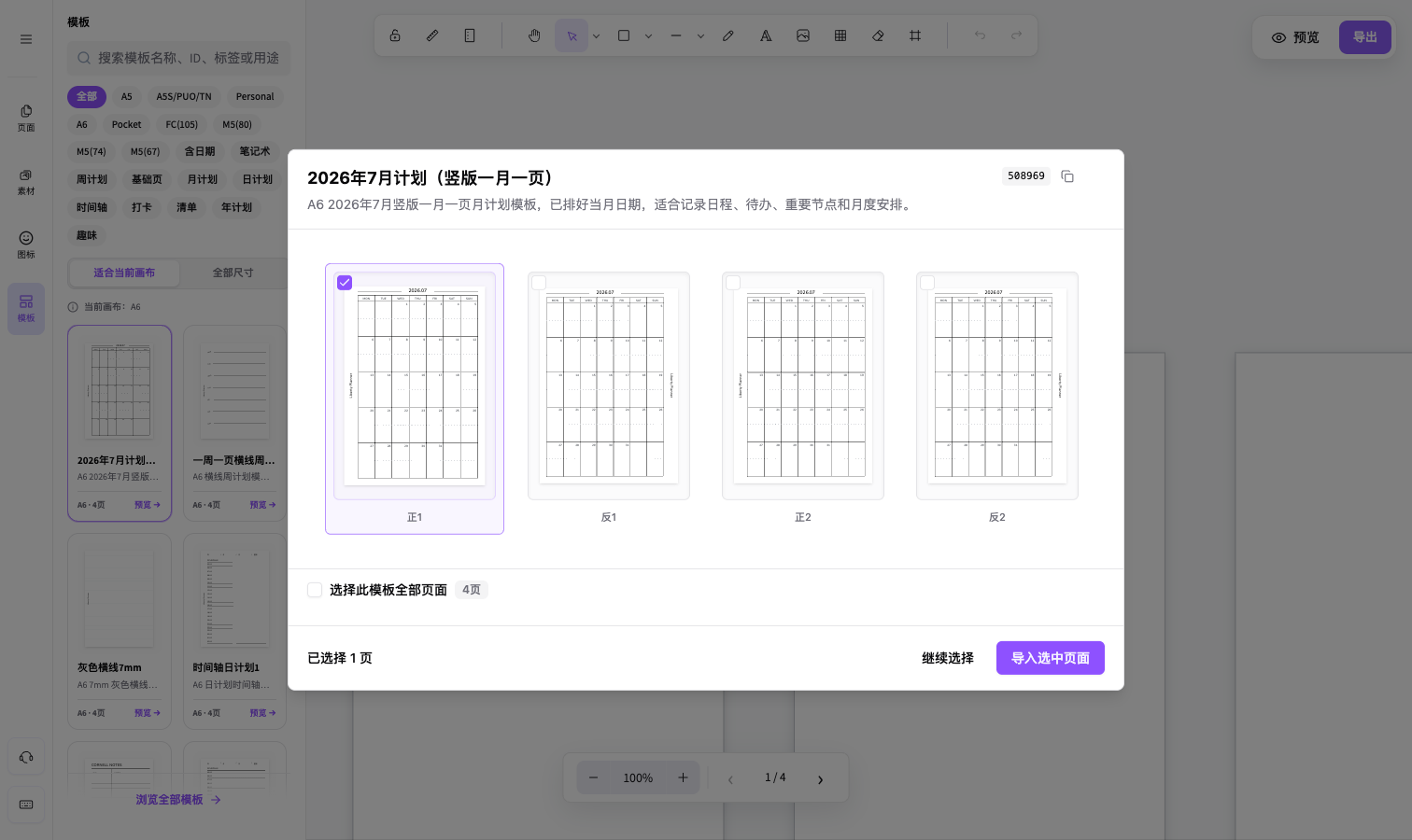
导入后,选中的模板页会追加到当前草稿里,原有页面不会被清空。
尺寸筛选与尺寸提示
编辑器内的模板面板会识别当前草稿的页面尺寸,并提供两种筛选:
| 筛选 | 说明 |
|---|---|
| 适合当前画布 | 只显示与当前页面尺寸匹配的模板,适合减少后续调整。 |
| 全部尺寸 | 显示所有模板;尺寸不匹配的模板会有提示。 |
导入前请检查尺寸与页面配置提示。普通尺寸差异可能需要确认;折页还需要检查折页配置是否兼容。若界面禁止导入,不要把提示理解为可以强行忽略,应选择兼容模板或从模板新建独立草稿。
模板、母版、素材和图标怎么选?
| 需求 | 推荐入口 | 应用结果 |
|---|---|---|
| 从一整套官方页面开始做新作品 | 模板库 | 创建新的可编辑草稿 |
| 把官方模板中的某几页加入当前草稿 | 编辑器左侧 模板 面板 | 页面和元素可继续编辑 |
| 整本草稿重复使用网格、页眉页脚或装饰底层 | 母版 | 固定在草稿底层,不能从草稿中直接编辑 |
| 复用一组自己保存的元素、表格或装饰组合 | 素材库 | 插入为可编辑元素 |
| 插入单个小图标或装饰符号 | 图标库 | 插入为可编辑图标 |
模板不会与来源保持同步
模板页导入后就是当前草稿的一部分。之后模板库内容发生变化,不会更新已经导入的页面。母版也不会静默更新,但草稿会记录来源,并在有兼容新版本时提示你确认更新。
常见注意事项
- 模板库需要加载在线模板清单;如果列表加载失败,请刷新页面或稍后重试。
- 从模板创建的新草稿仍保存在当前浏览器本机存储中,重要作品请下载
.libertyplanner工程文件备份。 - 导入模板页后,页面和元素都是当前草稿的一部分,可以继续移动、改字、删页或导出 PDF。