Appearance
如何画表格
📍 入口:顶部工具栏
表格,或按B。选中表格后,在右侧属性面板调整。
表格是可直接编辑的画布元素,不必再用多条直线拼出来,也不必先从 Excel 截图。适合制作课程表、习惯打卡和有文字内容的计划表。
创建与填写
- 选择
表格工具,在页面内拖出表格。普通拖拽创建 3 行、3 列,拖动距离决定整表宽高。 - 双击单元格选中它,再次双击同一格,或按
Enter、F2、直接打字开始编辑。点击表格外或按Enter完成输入,Shift + Enter换行,Esc取消本次输入。 - 在画布内选择单元格并调整右侧属性;在画布上普通单击或按
Esc退出单元格选区,再调整整张表格的位置、尺寸和样式。
拖拽决定行列数
创建时按住 Cmd(macOS)或 Ctrl(Windows / Linux)拖动,会按单格尺寸增加或减少行列,而不是拉伸固定的 3 × 3 网格。工具栏下方实时显示当前行数和列数,范围为 1–100。
- 可以从按下鼠标前就按住快捷键,也可以在普通拖拽途中按下;进入该模式时,会锁定当前单格尺寸。
- 向外拖增加格子,往起点拖缩减格子;向左上等反方向拖动也可创建,以最初按下的位置为基准。
- 松开
Cmd/Ctrl后,保留已经确定的行列数,继续拖动可调整整表大小。再次按住,会按调整后的单格尺寸重新增减行列。 - 增减格子时,横纵方向独立计算,不使用吸附;
Shift的等比约束和Alt的中心缩放暂不生效,松开Cmd/Ctrl后恢复普通拖拽规则。
已有表格也支持 Cmd / Ctrl 加四角拖动增减行列,详见下方 调整行列数量和尺寸。不按快捷键时,角点仍缩放整表;内部横竖线仍调整单行/列尺寸。
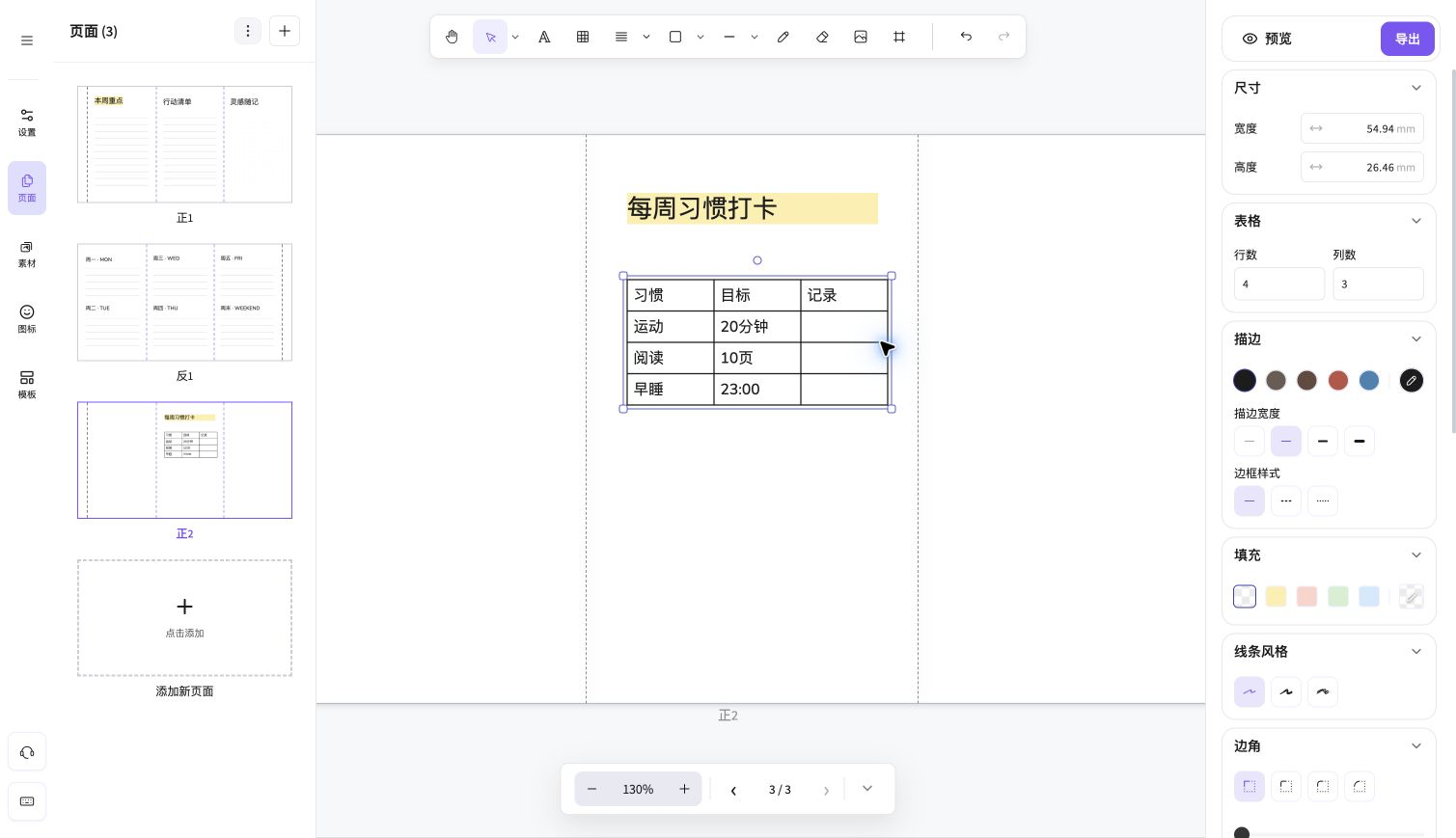
上图是在教程草稿中直接绘制的 4 行、3 列表格。先填写习惯和目标,将记录列留白,打印后即可填写。
如果只是需要空白横线、方格或点阵供打印后书写,使用 纹理区 更方便。
整表与单元格选择
单击表格默认选中整张表格,右侧显示整表属性;重复普通单击内部也不会进入单元格选择。首次双击需要修改的单元格,右侧切换为该单元格的属性,不会立即打开文字编辑器,也不需要手动切换模式;再次双击当前单元格即可进入文字编辑。
尚未选择单元格时,双击并在第二次按下时按住拖动,可直接选出矩形区域;已有单元格选区时,直接拖动即可重新框选。按住 Shift 单击另一格,或使用 Shift + 方向键,可扩展选区。选区会包含相交的整个合并单元格。
只选中一张未锁定的表格时,将鼠标移到表格内或贴着表格的上侧、左侧,会出现浅色行列栏。点击左上角行列栏的交汇区域,可选择全部单元格;左上角变换手柄仍优先用于缩放或快捷增减行列。点击左侧栏选择整行,按住向上或向下拖动可连续选择多行;点击上侧栏选择整列,按住向左或向右拖动可连续选择多列。拖回起始位置可缩小选区,超出表格首尾时停在第一行/列或最后一行/列。选区会包含相交的整个合并单元格,右侧切换为选区属性。行列栏不会移动表格或调整尺寸;分隔线和变换手柄仍优先响应。浅色栏仅用于编辑,不进入导出或打印。
方向键切换当前单元格;Tab、Shift + Tab 切换到下一个或上一个可见单元格。Delete 或 Backspace 清空选区文字,不删除行列。
单元格属性按字体、字号、文字颜色、单元格背景、对齐和间距拆成独立卡片,另有与独立文字和图形内文字共用的 文字背景、文字描边,底部显示当前可用的合并或拆分操作。属性只作用于选中的可见单元格,不同值显示为混合状态。文字背景只覆盖每行文字,不代替整格背景;文字描边不修改表格网格线,标题旁的开关控制效果,右侧箭头独立控制展开/收起,关闭后自动收起。单元格不提供 文字边框,旧草稿保存的文字矩形框也不会绘制在格子内部。
在画布上普通单击而不拖动,或按 Esc,退出单元格选区,右侧恢复整表属性;此时修改字号、字体、文字颜色、间距或文字效果,会统一该属性,并清除所有单元格对应的独立覆盖,包括合并区域隐藏的单元格。只覆盖本次修改的属性,不影响其他文字样式、单元格底色、文字内容或合并结构。点击左上角全选区域再修改属性,则仅设置全部可见的单元格。右键点击当前选区会保留选区,方便执行局部操作。编辑中第一个 Esc 取消本次文字输入,第二个 Esc 退出单元格选区。
取消字体悬浮预览或间距拖动后,会恢复预览前的单元格独立样式、行高和表格所属框架,不会将预览当作整表样式提交。
移动整张表格
未激活单元格选区时,在表格内部拖动即可移动整表。已有单元格选区时,内部拖动用于框选;需要移动整表,先在画布上普通单击退出选区,再拖动表格内部。
表格不再提供外侧四向箭头移动手柄。行列分隔线仍用于调整尺寸,四角不按快捷键时用于缩放。
合并与拆分
拖选相邻单元格后,在右侧单元格面板底部的 操作 区点击向内箭头的合并图标;悬浮提示显示 合并单元格。选中合并后的区域,点击同一区域中带向外箭头和分隔线的拆分图标恢复网格。右键点击当前选区也可执行合并或拆分。图标按钮仅在当前选区可执行对应操作时显示,不再浮在画布上。合并区域不显示内部线,也不能从隐藏的内部线调整行列尺寸。
合并后显示左上角单元格的文字和样式,其余单元格的原始内容与样式仍保留。编辑或设置合并区域只修改可见的左上角单元格;拆分后保留这些修改,并恢复其余单元格。合并和拆分均可撤销。
调整行列数量和尺寸
选中表格,在属性面板输入行数、列数,范围为 1–100。有效数值会立即生效。增加行列会保留左上区域原有内容;减少行列会移除超出范围的单元格。
在同一个行列数量输入框尚未结束编辑时,缩减后再增回,可以恢复本次移除的内容和手动配色、边线格式。结束这次输入后,再次增加行列不会找回已经删除的内容;误操作请使用撤销。
缩减前先检查内容
减少行列可能移除已经填写的内容。误操作后请立即撤销;需要保留两个版本时,先复制表格。
行列数量与整张表格的宽高是不同设置。先确定内容需要几行几列,再调整整体尺寸,并检查每个单元格是否留足书写空间。
选中表格后,可直接拖动内部竖线或横线,分别调整线前的一列或一行。后面的单元格随之移动,表格总宽高同步变化,不会挤压相邻行列。右侧和底部外边缘分别调整最后一列和最后一行;角点不按快捷键时缩放整张表格。旋转后的表格也可沿自身方向调整。
绑定到表格的箭头会跟随尺寸变化,保留与边框的连接间距。
按住 Cmd(macOS)或 Ctrl(Windows / Linux)拖动已有表格的任一角点,可按当前单格尺寸增减行列,范围为 1–100。仍在网格内的内容、样式和合并数据保留,新增单元格为空白,已有不同宽度的列和不同行高不会统一拉伸。同一次拖动中缩减后再拉回,可恢复本次缩减的单元格。
可以在普通角点拖动途中按下快捷键;进入该模式时使用当时的网格尺寸。松开快捷键后保留当前行列数并继续普通缩放,再次按住则使用调整后的网格。整个鼠标拖动只产生一次撤销;锁定表格不提供这些操作。
仅锁定尺寸时,分隔线调整、角点缩放和快捷增减行列同样不可用,但仍可移动整表。
在表格中右键,可选择 在上方插入行、在下方插入行、在左侧插入列 或 在右侧插入列。已选中多个单元格时,从选区的上下或左右边界插入;未激活单元格时,以右键位置为准,不会自动进入单元格选区。新增行列为空白,原有内容、样式与边框保留,表格总尺寸随之增大。插入位置穿过其他合并区域时,该区域会自动扩展,拆分后仍能恢复原有内容。插入行列可撤销。
要删除指定行或列,先双击该行或列中的单元格,再在当前选区内右键选择 删除行 或 删除列。删除后保留其余内容,并选中原位置的最近单元格;最后一行或最后一列不能删除。未激活单元格时,删除操作移除最后一行或最后一列。拖动尺寸和删除行列均可撤销。
文字与行高
可调整单元格文字的字体、字号、颜色,以及水平和垂直对齐。文字较多时,注意检查换行后的显示效果。
单元格选区内的文字样式和背景可以独立于其余单元格;水平和垂直对齐可组合成左上、居中、右下等九种位置。文字自动使用与矩形内文字相同的边缘留白,启用的文字描边也计入所需留白,文字矩形框不占用格内空间。合并区域只修改可见单元格,隐藏单元格的原始文字与样式仍保留。
| 行高方式 | 适合场景 | 注意事项 |
|---|---|---|
| 行高适应文字 | 长短不一的说明、任务内容 | 行高随内容变化,检查是否超出页面。 |
| 使用固定行高 | 打卡表、固定版式 | 留意文字是否溢出,不要只看外框是否整齐。 |
字体、行距和字间距也会影响换行。有关本地字体及跨设备使用,请查看 文字排版与字体。
手动拖动行高不会切换行高模式。启用 行高适应文字 时,后续输入仍可按内容撑高该行,但不会自动缩小已手动设置的行高。
表格预设
退出单元格选区后,在整表属性的 表格预设 中点击缩略图。卡片仅展示样式,名称和推荐网格见悬浮提示。八个选项按两列排列,默认选中 空白;另外七种预设根据记录内容设计分隔线、标签栏和重点区域,而不是只更换表头颜色:
| 预设 | 推荐起始网格 | 适合填写的内容与样式 |
|---|---|---|
| 空白 | 任意网格 | 恢复基础网格,移除预设底色、文字颜色覆盖和独立分隔线,保留文字内容、字体与宿主基础样式。 |
| 周计划 | 8 行 × 3 列 | 一行表头+七天;日期、计划、备注。浅底日期栏与淡横线,主体留白,不封闭外框。 |
| 习惯打卡 | 6 行 × 8 列 | 一行表头+五个习惯;习惯名称+一周七天。细网格方便定位、打勾或涂格,可将记录格调整为正方形。 |
| 待办清单 | 9 行 × 3 列 | 状态、任务、截止时间。强调首列状态分隔,主体使用淡横线,不加多余竖线。 |
| 收支账本 | 10 行 × 4 列 | 日期、类别、项目、金额。强调最后的金额列与末行合计,主体不加多余竖线。 |
| 餐食计划 | 8 行 × 4 列 | 一行表头+七天;星期、早餐、午餐、晚餐。浅底星期栏,餐食区用细竖线分隔,外框开放。 |
| 学习复盘 | 7 行 × 3 列 | 时间、学习主题、复盘。首列分隔时间,末列用独立浅底区分反思与记录。 |
| 时间分块 | 13 行 × 3 列 | 一行表头+十二个时间段;时间、专注事项、备注。浅底时间栏与交替浅色书写区,便于按时段安排日程。 |
上面的行列数和字段是设计建议,不会自动填入。先用 Cmd / Ctrl 拖拽或属性面板画出需要的网格,再填写字段与内容、应用预设。收支账本在至少三行时会强调末行,建议预留为合计;学习复盘在至少三列时会强调最后一列。
下方提供 墨灰、淡玫瑰、燕麦、雾蓝 四组低饱和打印配色。有色预设的表头使用浅底深字,主体书写区保持透明,避免大面积深色底抢手写内容。点击配色会按当前预设重新应用整表样式;尚未选择有色预设时保持空白基础网格,并记住配色供后续选择使用。切换预设会保留当前配色。
预设会覆盖全表的底色、文字颜色和边框,但保留文字内容、字体字号、对齐、合并结构、行列数、行列尺寸及行高模式,不会自动撑高或缩小行。样式和配色均可撤销、重做,保存后保留当前预设与配色;此后仍可单独修改单元格和边框。旧草稿中原有的三种通用预设不再作为新选项提供,但已保存的底色、文字颜色与边框仍会保留,不会自动重绘。
每张表格单独记住当前预设和配色。按住 Cmd / Ctrl 拖动角点增减行列,或修改右侧行列数量时,预设会按新网格重新安排标签栏、末行合计和末列分隔;内容、字体、字号、间距及与预设不同的手动底色、文字颜色和边线格式保留。重新点击当前预设可覆盖这些手动修改,恢复完整预设样式。
边框
先普通单击或按 Esc 退出单元格选区,再在整表属性面板的 边框 区块中调整全部、外侧、内部、内部横线或竖线、上下左右单边,以及无边框。单元格属性面板不显示整表边框控件。相邻单元格共用一条边,不会叠加成两条粗线。
点击预设会直接切换边框布局:例如 外侧边框 只保留外框,内部横线 只保留内部横线,不需要先清除已有边线。线宽、线型和颜色只修改当前有线预设对应的边线,不会影响其他边线保存的格式。无边框 隐藏所有边线,但保留边线格式;此后调整线宽、线型或颜色,会按最近使用的有线预设重新加线。
这些边线的颜色、线型不同时,修改线宽也只统一线宽,保留各边原有颜色和线型。合并区域隐藏的内部边线不参与整表边框编辑,拆分后恢复。
无边框 图标使用红色斜杠。选中可编辑表格时,已隐藏的内部边界显示淡灰虚线,方便定位单元格;取消选择后隐藏。这些辅助线不属于真实边框,不进入导出或打印,也不会穿过合并单元格内部。
边框设置不会删除文字或底色,也不会改变表格圆角。合并区域的内部边框暂时不显示,拆分后按保留的边框格式恢复。边框修改可撤销和重做。
保存与打印
保存草稿后,表格仍可继续编辑,默认文字样式、单元格独立样式、文字效果、边框格式、合并区域和被合并单元格的原始内容都会保留。画布、PNG 与 SVG 导出使用同样的文字样式、边框和合并网格。导出前检查较长的单元格文字和页面边缘;打印时选择 实际大小 或 100%,保持表格的实际尺寸。
用于手写时,建议行距从约 7 mm 起;打卡格可更紧凑,但应保留清楚的定位线与可填写面积。窄幅内页优先减少列数,或将月度打卡拆成周度,不要只把整张表缩小。预设不会自动调整这些物理尺寸,打印前请检查实际大小。
场景设计参考:Hobonichi Weeks 的淡辅助线与周计划留白、Bullet Journal 的有意识习惯追踪、CFPB 收支记录表的分类与合计、Passion Planner 的每周餐食计划。