Appearance
素材库
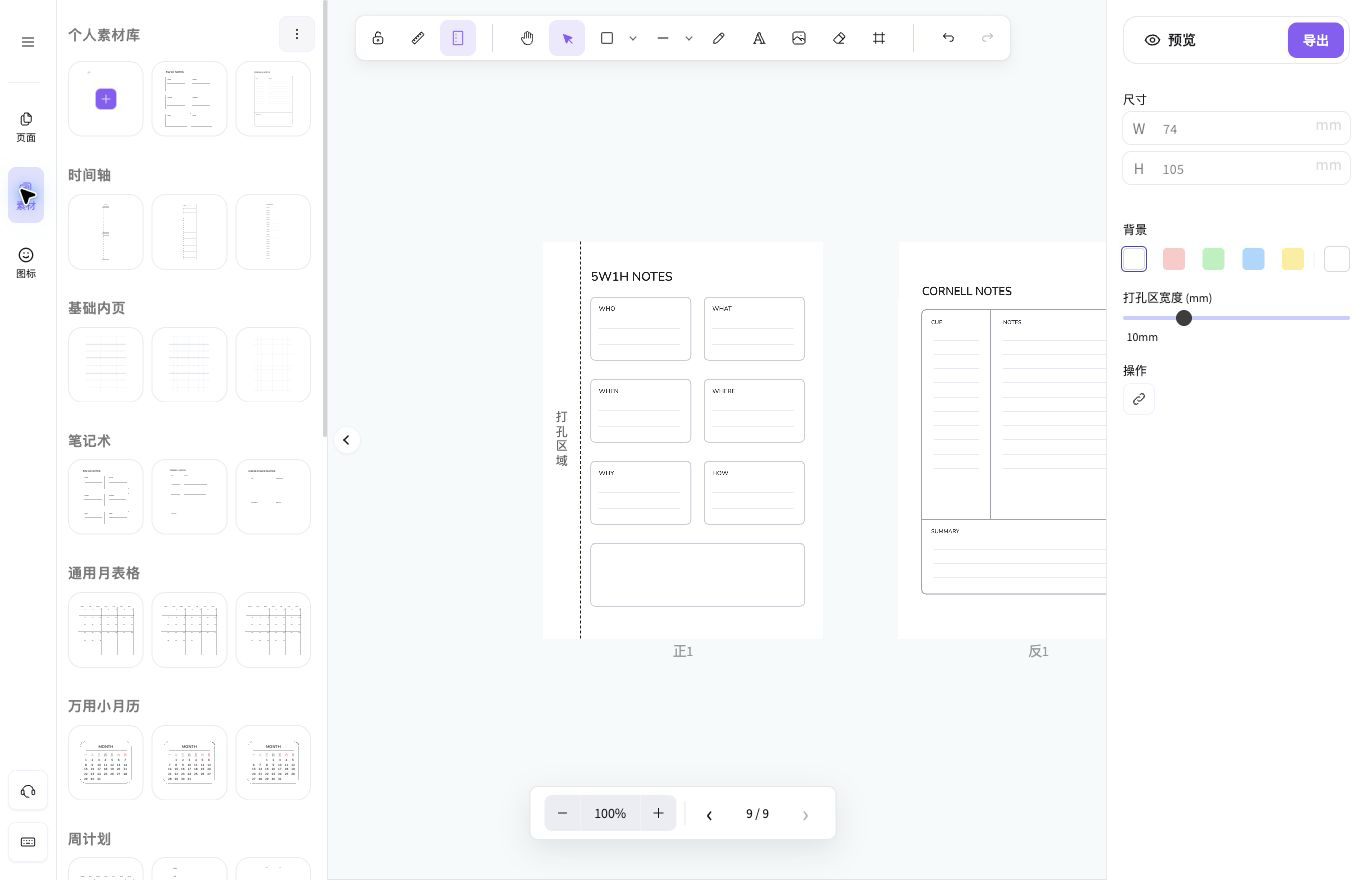
📍 入口:编辑器左侧工具栏 → 点击「素材」,在左侧展开素材库面板。
素材库用于复用可编辑的设计资产。它适合保存一组元素,例如周计划表格、标题装饰、贴纸组合、常用页眉页脚等。
面板里有什么?
当前素材库分成两类内容:
| 区域 | 说明 |
|---|---|
| 个人素材库 | 你自己保存的素材,保存在当前浏览器环境中,适合沉淀自己的常用组件。 |
| 官方素材分组 | 从官方素材清单加载的模板或组件,会按标签分组展示;加载中会显示占位状态。 |
素材库和图标库怎么选?
需要一个小图形、提示符或装饰符号时,用 图标库。需要复用一整组元素或一块排版模板时,用素材库。
保存自己的素材
- 在画布上选中你想复用的一组元素。
- 打开左侧 「素材」 面板。
- 点击面板中的 添加选中项 入口,保存到个人素材库。
- 保存后,这组元素会作为一个素材卡片出现。
适合保存的内容包括:
- 已经排好的周计划表格。
- 常用标题栏、页眉、页脚。
- 一组装饰贴纸或图标组合。
- 自己画好的习惯打卡模块。
不建议保存整页框架
素材库主要保存页面内的设计元素。页面框架本身属于页面管理体系,官方发布流程也会阻止把页面框架作为素材发布。需要复制整页时,优先使用 页面管理 的「复制页面」。
插入素材
- 打开 「素材」 面板。
- 找到个人素材或官方素材。
- 点击素材卡片,系统会把素材插入到当前画布。
- 插入后可以继续移动、缩放、编组、调整层级或重新编辑。
素材插入后就是普通画布元素,不会和素材库里的原素材保持联动。你可以放心修改本次插入的副本。
官方素材加载失败怎么办?
官方素材依赖在线素材清单。如果看到加载失败或空状态:
- 先等待几秒,系统可能正在重试加载。
- 如果一直失败,刷新页面后再打开素材库。
- 网络不可用时,个人素材库仍可继续使用;官方素材需要等网络恢复。
利用素材库做“复用模板”
如果你经常做同一类页面,可以这样使用:
- 先在一页里排好基础模板,例如月计划或习惯追踪器。
- 框选模板里的元素,不要选中页面框架本身。
- 保存到个人素材库。
- 新建空白页面后,从素材库插入模板,再按当月内容修改。
这样比复制整页更灵活,适合把多个页面组合成不同风格。