Appearance
母版:复用整本草稿的固定底层
📍 入口:左侧导航
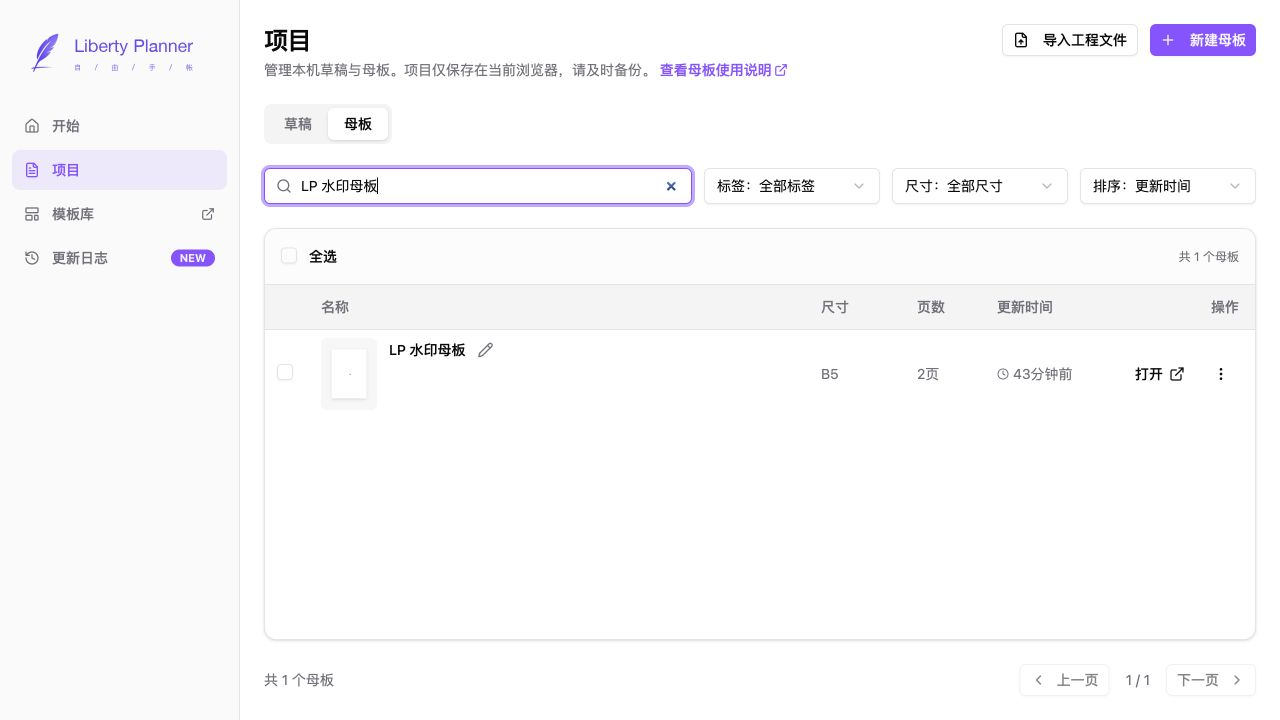
项目→母版。在普通草稿中应用母版时,进入编辑器左侧设置→母版。
母版适合放置需要在整本草稿中反复出现的底层内容,例如网格、横线、页眉页脚、装饰边框和品牌水印。草稿应用母版后,会继续保留自己的文字、图片和其他可编辑内容。
母版不是模板页。模板会把页面和元素导入草稿,导入后可以直接编辑;母版则作为整本草稿的固定底层,在草稿中不能被选中、移动或删除。
新建母版
- 打开左侧导航
项目。 - 切换到
母版标签。 - 点击右上角
新建母版。 - 填写母版名称,选择尺寸、横竖方向和翻页方式。
- 点击
创建母版。 - 创建完成后,系统会在新标签页打开母版编辑器。
新建母版没有页数选项。每个母版固定包含 正面 和 反面 两页,新建时两页背景均为白色。
如果浏览器阻止了新标签页,请回到母版列表,在新建母版右侧点击 打开。
先确认尺寸和翻页方式
母版只有在页面宽高、横竖方向和翻页方式都与草稿一致时,才能直接应用。准备给 B5 左右翻页草稿使用时,请创建相同设置的母版。
编辑正面和反面
母版编辑器使用与普通草稿相同的绘图工具。你可以添加文字、形状、线条、图片、表格、素材和图标,也可以分别修改正面与反面的背景颜色。
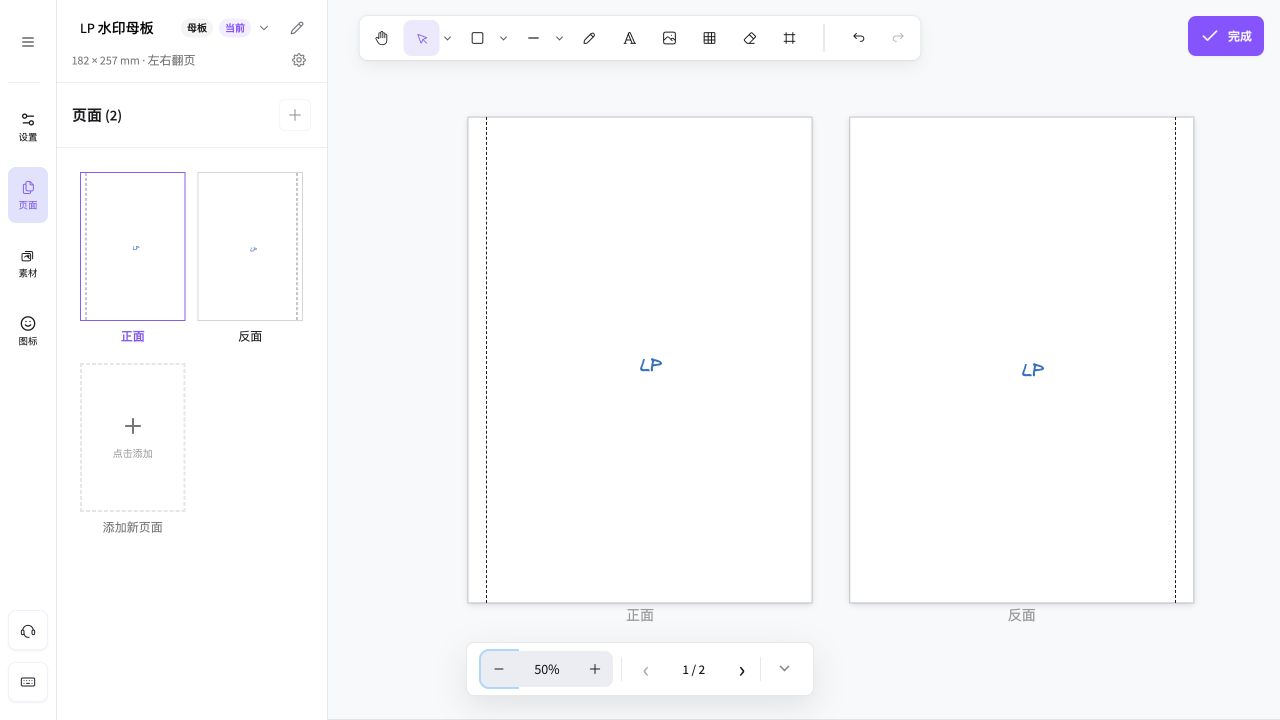
上图以 LP 水印为例:在正面和反面中央放置相同标记,颜色和透明度可以按版面需要调整。草稿应用母版后,每一页都会按正反顺序显示同一视觉基线,不需要逐页复制。相同方式也适合放置浅色网格、页眉页脚和不影响书写的装饰底层。
给装订区域留出安全空间
打孔区可能被装订结构遮挡,不建议放置 Logo、页码等重要内容。需要显示装订参考时,请使用编辑器的 显示打孔辅助区,不要把辅助线画进母版。
母版的页面结构是固定的:
- 始终只有
正面和反面两页。 - 不能新增、删除、复制、拖拽排序或修改页面角色。
- 正面和反面不会自动镜像,也不会自动复制内容。两面需要相同时,可以使用复制和粘贴。
- 背景可以分别设置为白色、透明色或其他颜色。
编辑内容会自动保存。桌面端完成编辑后,点击右上角 完成;移动端可以从左上角主菜单点击 完成。系统会等待保存结束,再返回母版列表。如果保存失败,编辑器会保留当前页面并提示重试。
母版编辑器不提供 PDF 预览和导出。需要备份时,请回到母版列表下载 .libertyplanner 工程文件。
在草稿中应用母版
- 打开一份普通草稿。
- 点击编辑器左侧
设置。 - 展开底部的
母版区域。 - 在
当前可用中选择一个母版。
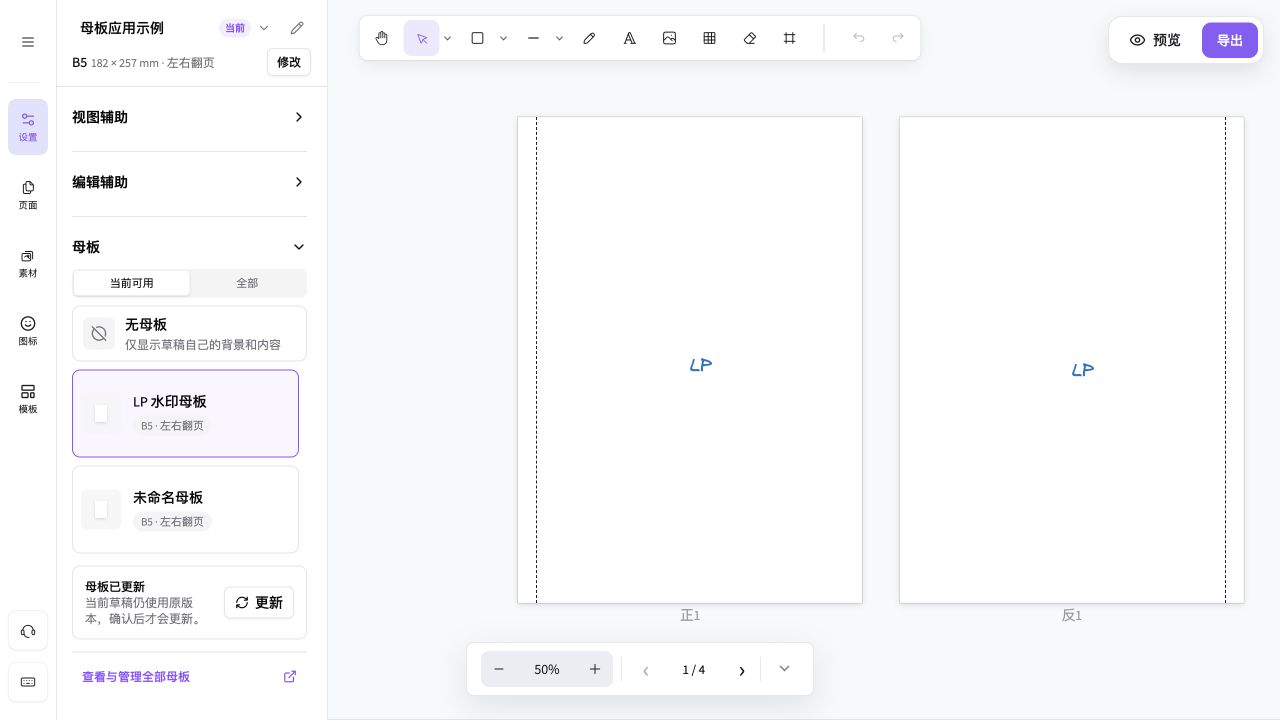
点击母版后,系统会把它应用到整本草稿:
- 草稿页面按顺序交替使用母版的正面和反面。
- 一份草稿同时只能应用一个母版。
- 不能只给某一页、某个章节或指定页码范围应用母版。
- 草稿中的可编辑内容保持不变。
- 选择
无母版可以清除当前母版,只显示草稿自己的背景和内容。
在草稿中不能选中、移动或删除母版元素。需要改动这些元素时,请返回来源母版编辑;如果只想改当前草稿,请把内容作为普通元素添加到草稿中。
兼容性与页面设置
当前可用 只显示与草稿兼容的母版。切换到 全部 后,可以看到其他母版;不兼容项会被禁用,并显示尺寸或翻页方式不匹配的原因。
兼容性由以下设置共同决定:
- 页面宽度和高度。
- 横向或纵向。
- 左右翻页或上下翻页。
背景颜色不参与兼容性判断。
如果修改草稿页面设置后,当前母版不再兼容,系统会提示同时清除整本母版。确认后,草稿自己的可编辑内容仍会保留;取消则页面设置和母版都不变。
更新母版与冻结版本
草稿应用母版时,会保存当时的母版版本。之后修改来源母版,不会在没有确认的情况下改变已有草稿。
当来源母版保存了兼容的新版本时,草稿会显示 母版已更新。确认 更新母版 后,整本草稿才会换用最新版本;如果更新失败,草稿会继续使用原来的版本。
即使来源母版后来被删除或改成不兼容设置,已经应用它的草稿仍会显示保存的冻结版本。不过,来源被删除后,一旦切换到其他母版或 无母版,旧的冻结版本将无法重新选择。
页面背景与显示层级
母版位于草稿内容的底层:
- 草稿没有单独设置背景时,会显示对应母版页面的背景。
- 草稿页设置为非透明颜色时,该颜色会替代母版背景,但不会遮住母版中的普通元素。
- 草稿页重新设为透明色后,会再次显示母版背景。
- 草稿自己的文字、图片、图形等内容始终显示在母版之上。
默认使用白色母版
新建母版的正反面默认都是白色。只有确实需要让草稿背景透出时,才把对应母版页面改成透明色。
管理、备份和删除
在 项目 → 母版 中,可以编辑信息、复制母版、下载工程文件、删除母版,也可以勾选多项执行批量操作。
母版列表和草稿中的母版选择器都使用正面作为缩略图。缩略图没有展示反面,不代表反面内容丢失。
删除前,系统会检查并列出正在引用该母版的草稿。确认删除后:
- 已应用母版的草稿继续显示冻结版本。
- 母版列表中不再保留来源母版。
- 当前没有归档、回收站或恢复入口。
项目只保存在当前浏览器。重要母版请定期下载 .libertyplanner 工程文件。需要恢复备份时,在 项目 → 母版 中直接点击 导入工程文件;系统识别到母版工程后,会把它归入 母版 标签。
母版、模板和素材怎么选?
| 需求 | 推荐入口 | 应用后的内容 |
|---|---|---|
| 整本草稿重复使用网格、横线、页眉页脚或装饰底层 | 母版 | 固定在草稿底层,不能从草稿中直接编辑 |
| 从一整套官方页面开始,或导入其中几页 | 模板库 | 变成草稿页面和可编辑元素 |
| 复用一组自己保存的表格、贴纸或排版组件 | 素材库 | 插入为当前草稿中的可编辑元素 |
| 插入单个轻量图标 | 图标库 | 插入为可编辑图标元素 |