Appearance
导出 PDF
📍 入口:编辑器右上角
预览或导出 PDF。
先检查页面内容和顺序,再在导出工作台选择范围、份数与拼版方式。生成完成后可下载 PDF;打印助手入口仍处于邀请测试阶段。
检查页面预览
预览 用于检查跨页顺序和纸张观感。预览中的纸张材质、纸张颜色和封皮颜色只是屏幕效果,不会写入最终 PDF。
选择范围与份数
在导出工作台左侧 导出范围 点击 调整,选择需要的页面,不必为导出少数页面另建草稿。检查正反面顺序后,再设置需要的份数(1–20)。
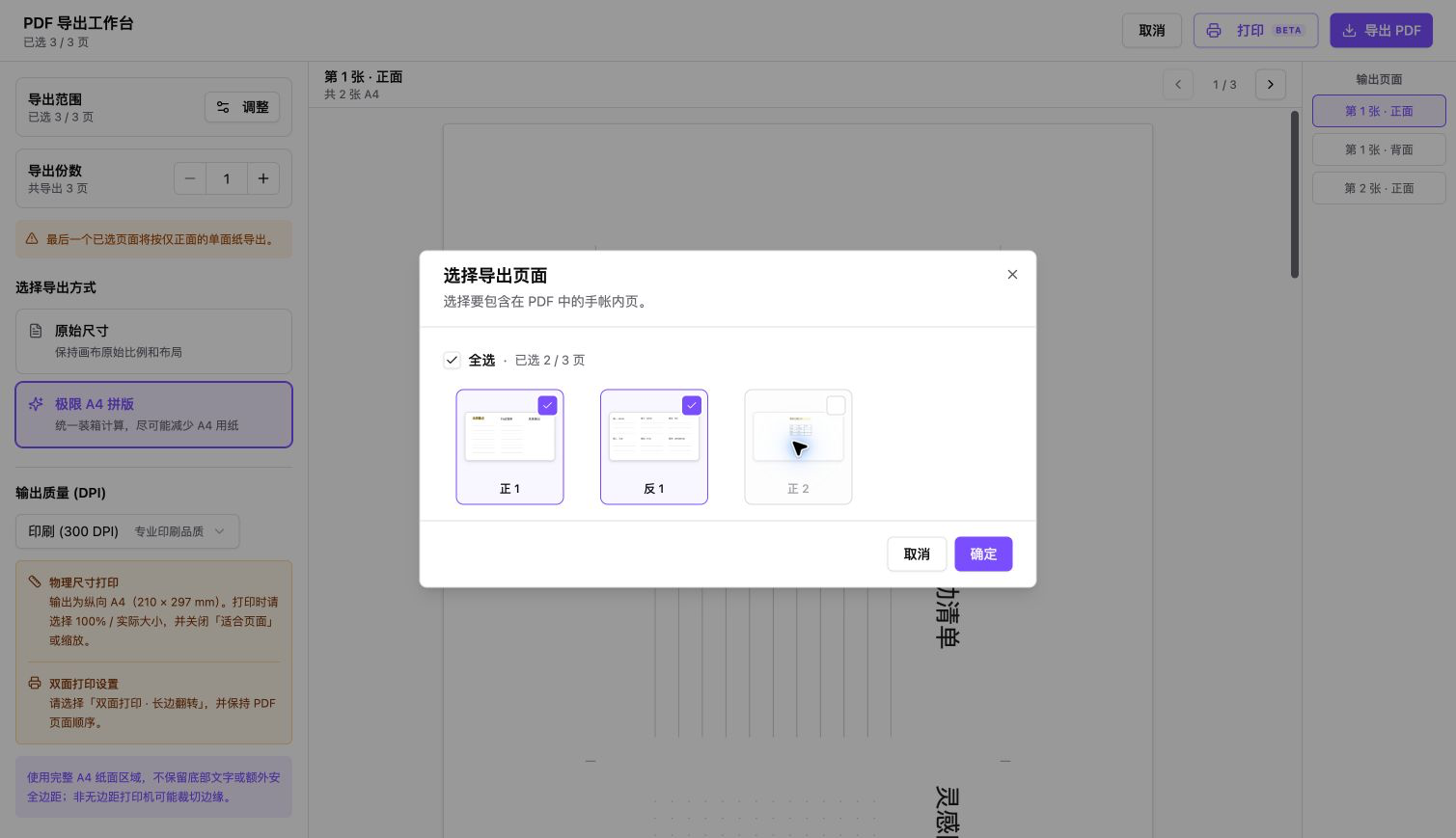
图中只选择周计划的正反两面,不包含后来添加的表格示例页。选好后点击 确定 返回工作台。
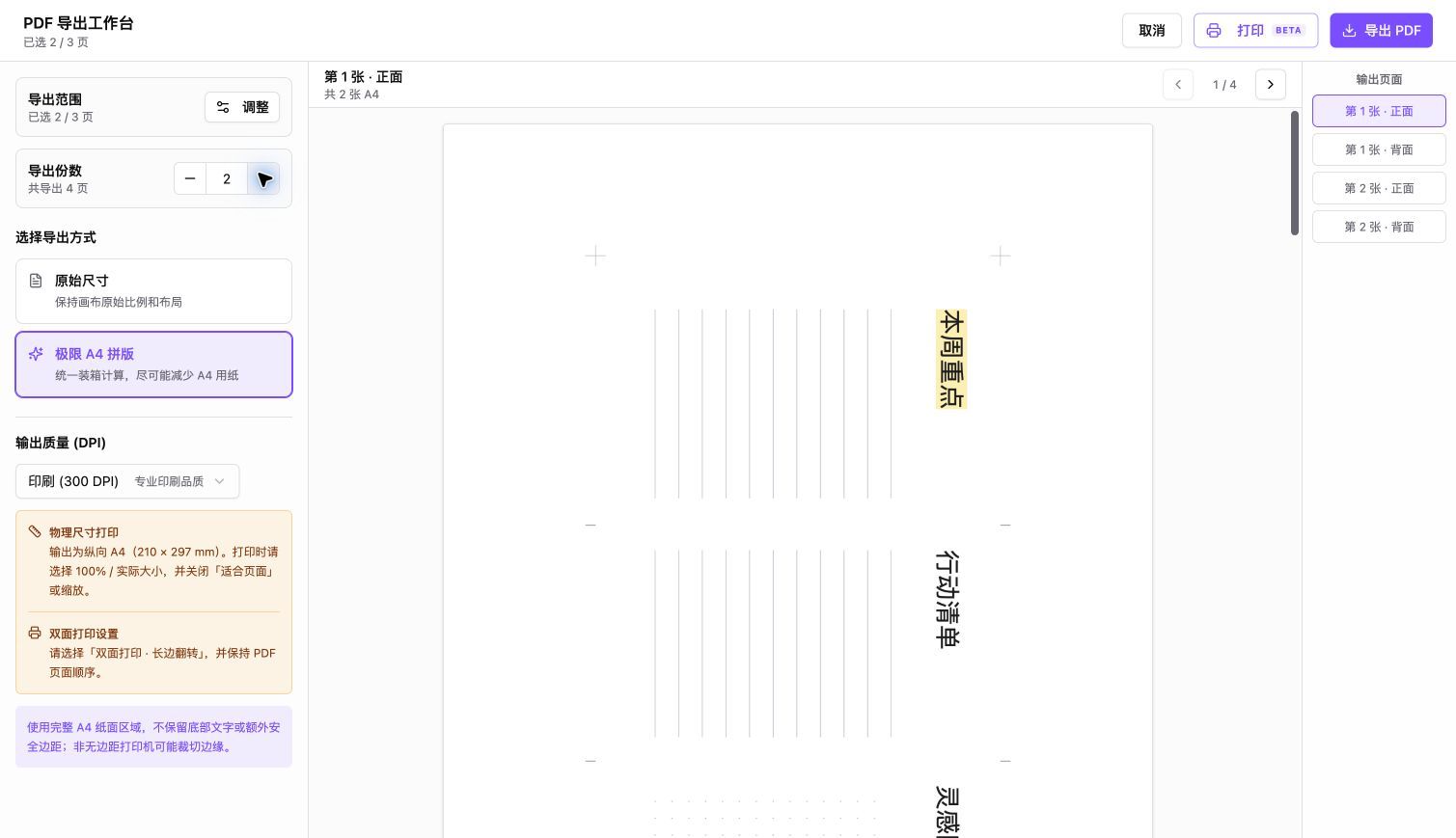
上图设置为 2 份:两张设计页重复输出,共 4 个输出面,拼版预览显示 2 张 A4。页数、份数和用纸张数不是同一个数字,打印前一起核对。
使用母版的草稿会带上已应用的母版内容;母版编辑器本身没有直接导出入口。折页 A4 拼版需要保留已有的正反面配对,不能任意拆开一组。参见 制作折页。
选择导出方式
| 方式 | 适合场景 | 检查重点 |
|---|---|---|
| 原尺寸直出 | 电子手帐、交给印刷店、保留页面原始规格 | PDF 页面保持设计尺寸,不额外拼到 A4 上。 |
| A4 标准拼版 | 普通打印机打印后裁切 | 查看拼版预览、边距与双面提示。 |
| A4 极限拼版 | 希望更充分使用 A4 纸面的设计 | 检查打印机可打印范围,边缘内容可能受设备硬边距影响。 |
可用方式会受页面规格影响。尺寸不兼容或选项不可用时,以界面提示为准;折页按展开尺寸判断能否放入 A4,不是只看折后单面尺寸。
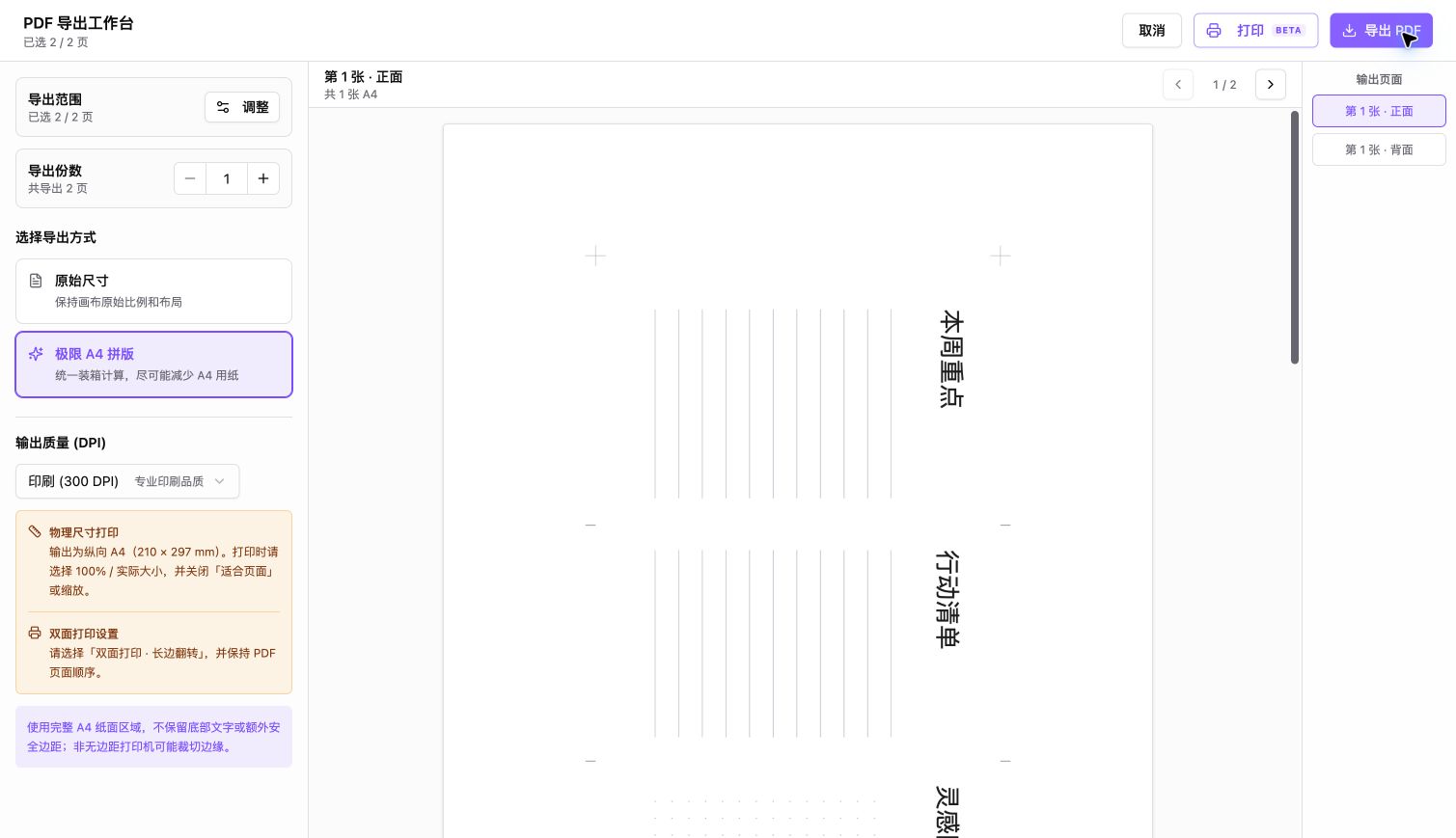
上图为折页示例。普通内页与折页的可用拼版选项可能不同。
输出质量与生成完成
| DPI | 适合用途 |
|---|---|
| 96 标准 | 快速检查、临时分享。 |
| 150 高清 | 日常打印,兼顾清晰度和文件大小。 |
| 300 印刷 | 细节较多的高质量输出,生成时间和文件体积更大。 |
确认设置后生成 PDF。完成界面提供下载和后续打印指引;生成完成不代表已经发送到打印机。获得测试资格的用户可继续使用 LP 打印助手。
需要修改设置时,返回工作台重新生成;不要误用之前下载的旧文件。导出过程中需要中断时,使用界面提供的停止操作。
实际打印前检查
- 纸张与 PDF 一致:A4 拼版使用 A4 纸张。
- 选择
实际大小或100%,关闭“适合页面”等自动缩放。 - 双面方向按当前导出预览的提示设置,不要固定套用长边或短边翻转。
- 先试印一组正反面,核对尺寸、孔位、裁切线和折线,再批量打印。
常见问题
没有可导出的页面
请先创建受管理的页面框架。页面范围之外的内容不会作为该页内容输出。
生成失败或耗时很长
先降低 DPI,再通过 导出范围 减少一次导出的页数;检查是否包含特别大的图片,并关闭其他占用内存较多的标签页后重试。
边缘被裁掉或尺寸变小
先排除打印软件自动缩放,再检查打印机的不可打印边距。极限拼版不是所有打印机都能完整覆盖;必要时改用标准拼版或交给支持相应纸面范围的设备打印。