Appearance
制作折页
折页让一张内页折起来便于收纳,展开后拥有更宽的书写空间。你可以做成二折页日程本,也可以用三折页、四折页安排周计划、清单或连续记录。
📍 入口:工作区 →
新建草稿→ 选择尺寸 → 开启折页结构。已有草稿从左侧设置→修改页面设置进入。
1. 选择折后尺寸和折页结构
先选你希望折好后放进本子里的尺寸,再开启 折页结构。右侧会显示当前尺寸可用的 二折页、三折页、四折页、五折页 选项。
- 在尺寸列表选择一个规格,例如
Pocket(Filofax)80×120mm。 - 开启
折页结构,选择需要的折数。 - 根据本子的装订方式选择
左右翻页或上下翻页;需要横向尺寸时点击旋转。 - 检查预览中的折线和打孔位,再设置页数、填写草稿名称,点击
创建页面。
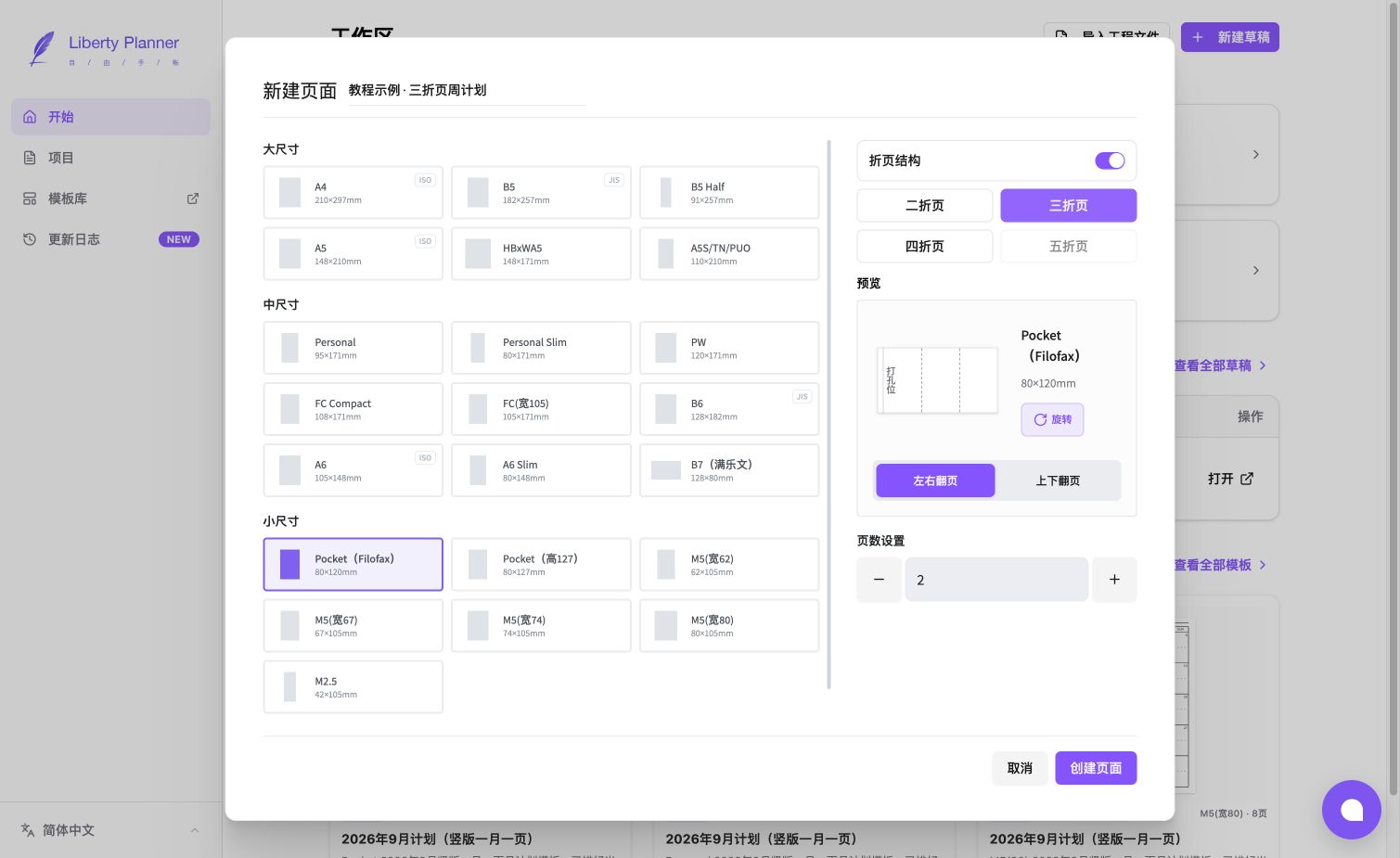
本章使用专门为教程在画布上绘制的原创示例“教程示例 · 三折页周计划”,折后尺寸为 Pocket(80×120mm),共正反两面,日期留白,可反复使用。
折数和页数不是一回事
三折页指一个展开面被分成三个区域,不是创建三张纸。页面列表中的 正1、反1 是同一张纸的正反两个展开面;制作一张双面折页时,页数填写 2。
如果某个折数呈灰色,说明当前尺寸和方向下不可用。如果整个开关不可用,并提示“当前设置没有可放入 A4 的折页结构”,可以尝试更小的尺寸或调整方向,再查看可选折数。
2. 沿折线安排正面内容
进入编辑器后,画布显示的是展开后的页面。在左侧 页面 面板点击 正1,先设计正面。
下面的三折页示例从左到右安排“本周重点”“行动清单”“灵感随记”。两条竖向折线帮助你判断三个区域的边界:标题、日期和小图标尽量放在各自区域内,避免折痕穿过细小文字。
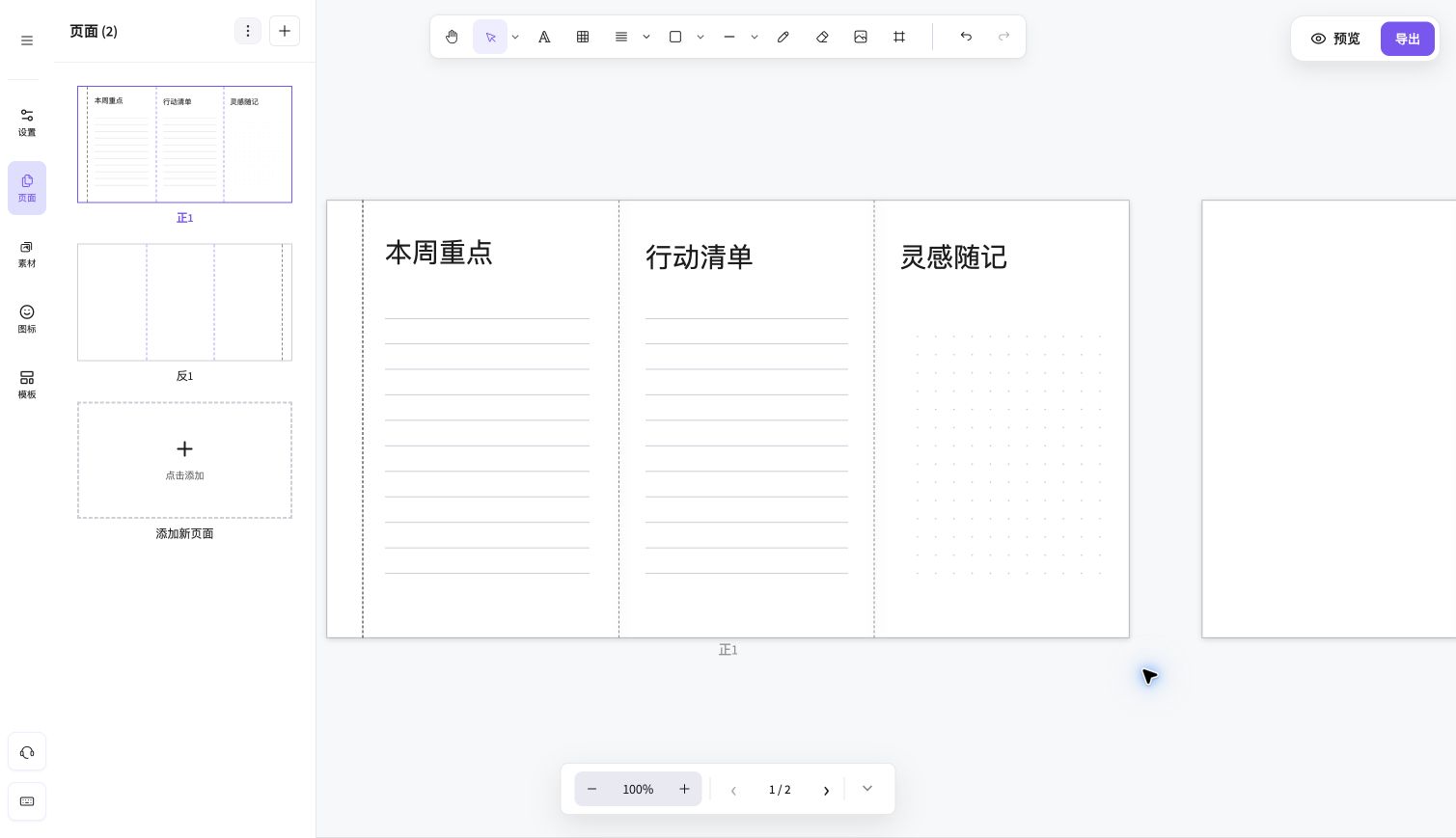
跟着示例直接在画布上画
- 选择顶部
文字工具,在三个折区上方分别输入标题,并保持相近的字号和顶部留白。 - 选择
纹理区 — 横线,在第一个标题下方拖出纹理区域,留出标题与第一条横线之间的距离。 - 在第二、第三个折区分别拖出同样高度的纹理区,边缘不要压到折线或打孔区。
- 选中第三块纹理区,在右侧
纹理类型中选择点阵,用于自由记录或画小草图。 - 点击空白处取消选中,检查三个分区的标题、间距和底部是否整齐。
你可以使用 文字、形状等编辑工具、表格、素材 和 图标 完成排版。折页仍然是一整张可编辑画布,内容也可以跨越折线,例如连续的月计划表。
左侧 设置 → 视图辅助 中可以开关 折页结构、打孔区、页面尺寸刻度 和 边距。排版时建议查看折线和打孔区,给装订与折叠留出空间。
3. 设计反面,检查展开后的阅读顺序
点击 页面 面板中的 反1,编辑同一张纸的背面。示例在每个折区上下安排两块纹理区:左侧为周一、周二,中间为周三、周四,右侧为周五、周末。用 文字 工具添加日程标题,再用横线纹理区拖出对应的记录位置。
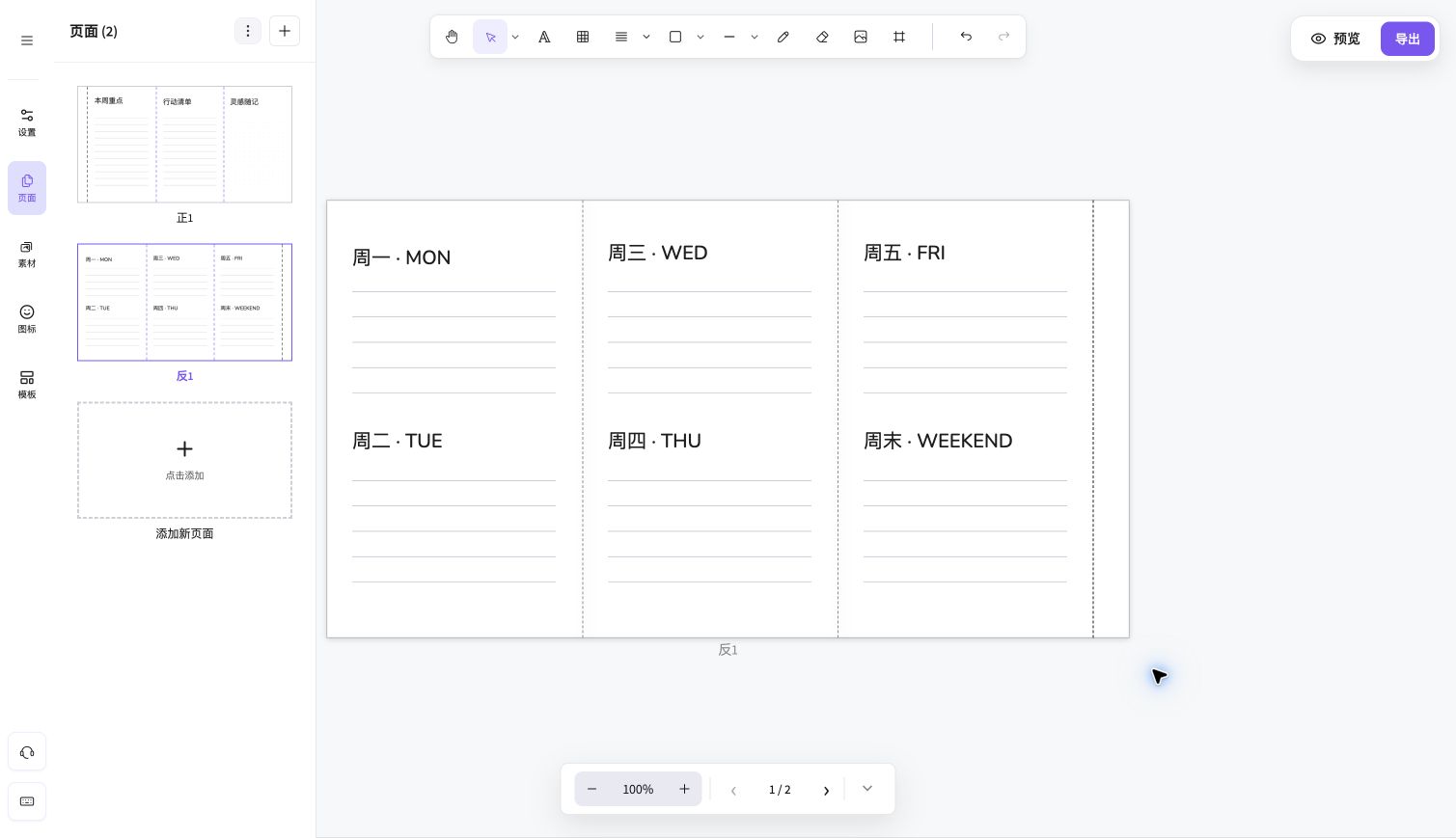
正反面的装订侧和折线位置可能不同,按当前面的辅助线安排内容,不要只照搬正面的左右位置。设计时可以依次检查:
- 折起来看:希望随手查看的标题是否落在合适的区域。
- 展开来看:表格、清单或连续内容的阅读顺序是否顺畅。
- 翻到背面看:打孔区是否避开重要内容,文字方向是否符合翻页习惯。
对折叠方向还不确定时,先用一张废纸标出正反面和区域顺序,折一次再安排内容,会更容易判断。
4. 修改已有折页的规格
打开左侧 设置,点击当前尺寸旁的 修改页面设置,即可调整尺寸、折页结构和翻页方向。检查右侧预览后,再点击 修改设置。
折页规格作用于整份草稿,不能给其中某一页单独设置另一种折法。需要混用不同规格时,请分别创建草稿。
调整后检查内容边界
缩小尺寸可能让原有内容超出页面边界。超出部分会被裁切显示,但不会从草稿中删除;可以撤销或调大尺寸恢复查看。修改后逐面检查标题、表格和装饰的位置。
5. 预览并导出 PDF
设计完成后,先点击右上角 预览 查看手帐效果,再进入 导出 PDF 工作台检查实际打印布局。
| 导出方式 | 适合用途 | 检查重点 |
|---|---|---|
原始尺寸 | 保留展开后的页面尺寸,交给印刷店或自行排版 | 输出的是展开面,不是折好后的单个区域。 |
极限 A4 拼版 | 用 A4 纸打印折页正反面 | 核对每张纸的正面、背面、折叠标记与双面打印提示。 |
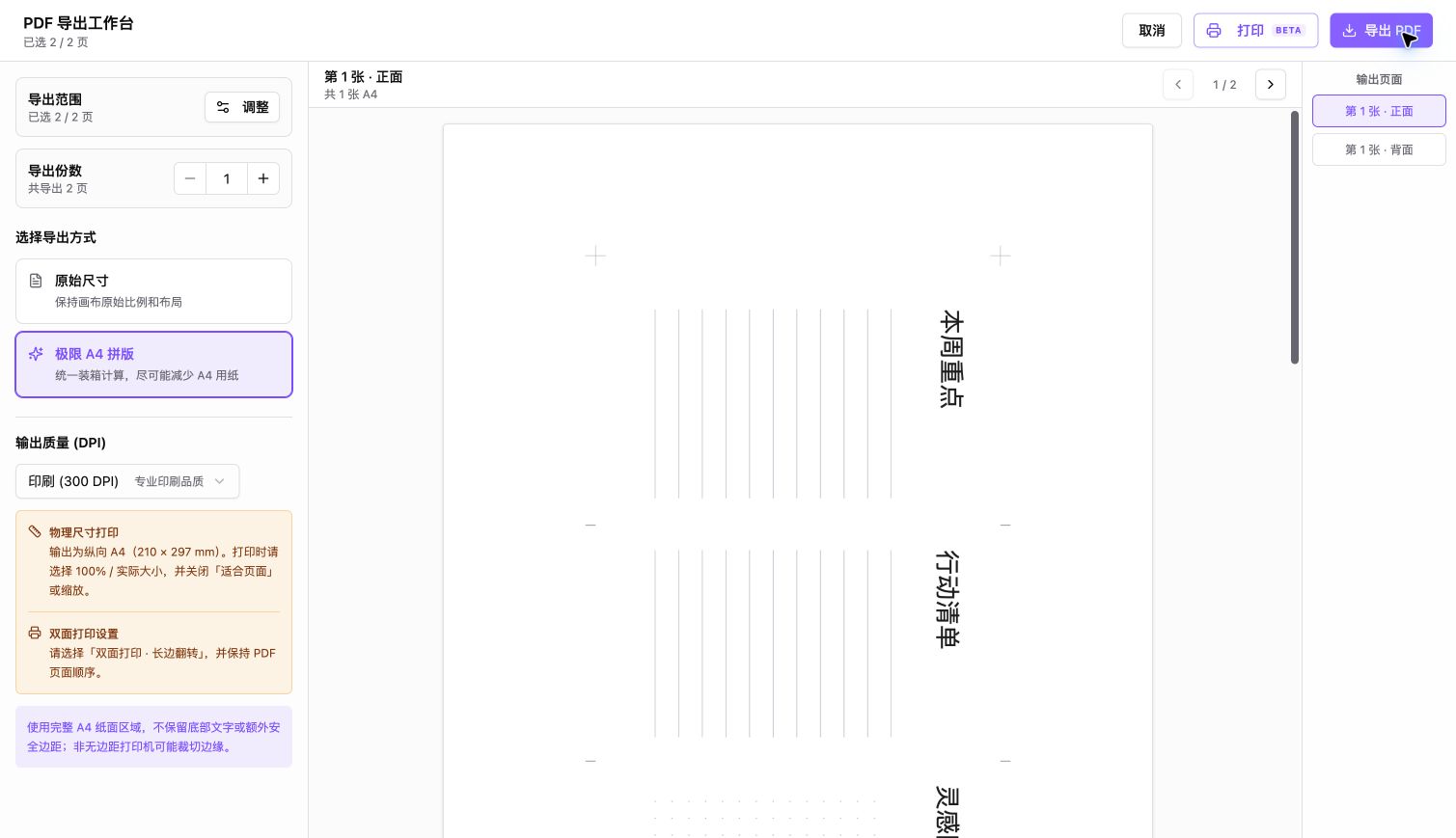
在工作台左侧的 导出范围 点击 调整 可以选择页面。折页 A4 拼版应保留同一张纸的正反配对;不要只选 正1 而漏掉已有的 反1。用右侧的 第 1 张 · 正面、第 1 张 · 背面 切换检查实际输出。
纸面边缘的短线用于定位折叠位置,不是让你把展开面剪成几块。画布中的折页辅助线与打印标记用途不同,打印前以导出工作台中的实际效果为准。
6. 先试印一张,再批量打印
- 选择合适的输出质量;图中使用
印刷(300 DPI)。 - 导出 PDF,打印比例选择
100%或实际大小,关闭“适合页面”等自动缩放。 - 按工作台的双面打印提示设置翻转方式。图中示例为
双面打印 · 长边翻转,并保持 PDF 页面顺序。 - 先试印一张,核对正反方向、尺寸和折叠位置,再沿裁切标记裁切、沿折叠位置折好。
- 确认折好后能正常翻阅,再打印更多份数。
极限 A4 拼版使用完整纸面,非无边距打印机可能裁掉靠纸边的标记或内容。若发现边缘缺失,先检查打印机的可打印范围。
更多输出质量和打印设置说明,请查看 导出 PDF。