Appearance
对齐与排列
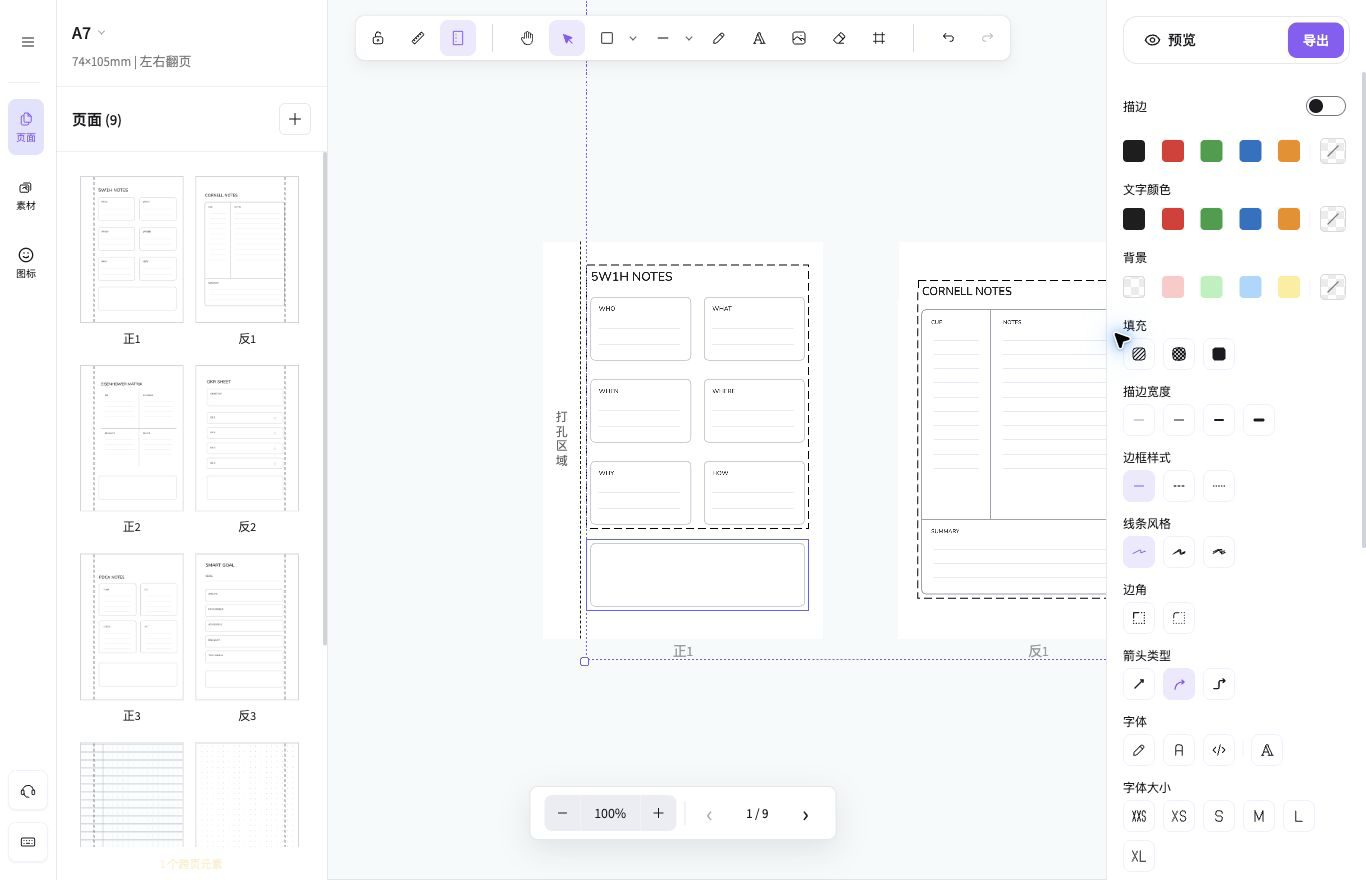
📍 入口:画布操作时透过智能辅助线自动体现;多选元素后在右侧属性面板底部可看到对齐操作按钮
在设计精细的内页时,元素的对齐和分布至关重要。系统提供了多种辅助工具来保证版面规整:
1. 智能吸附与网格
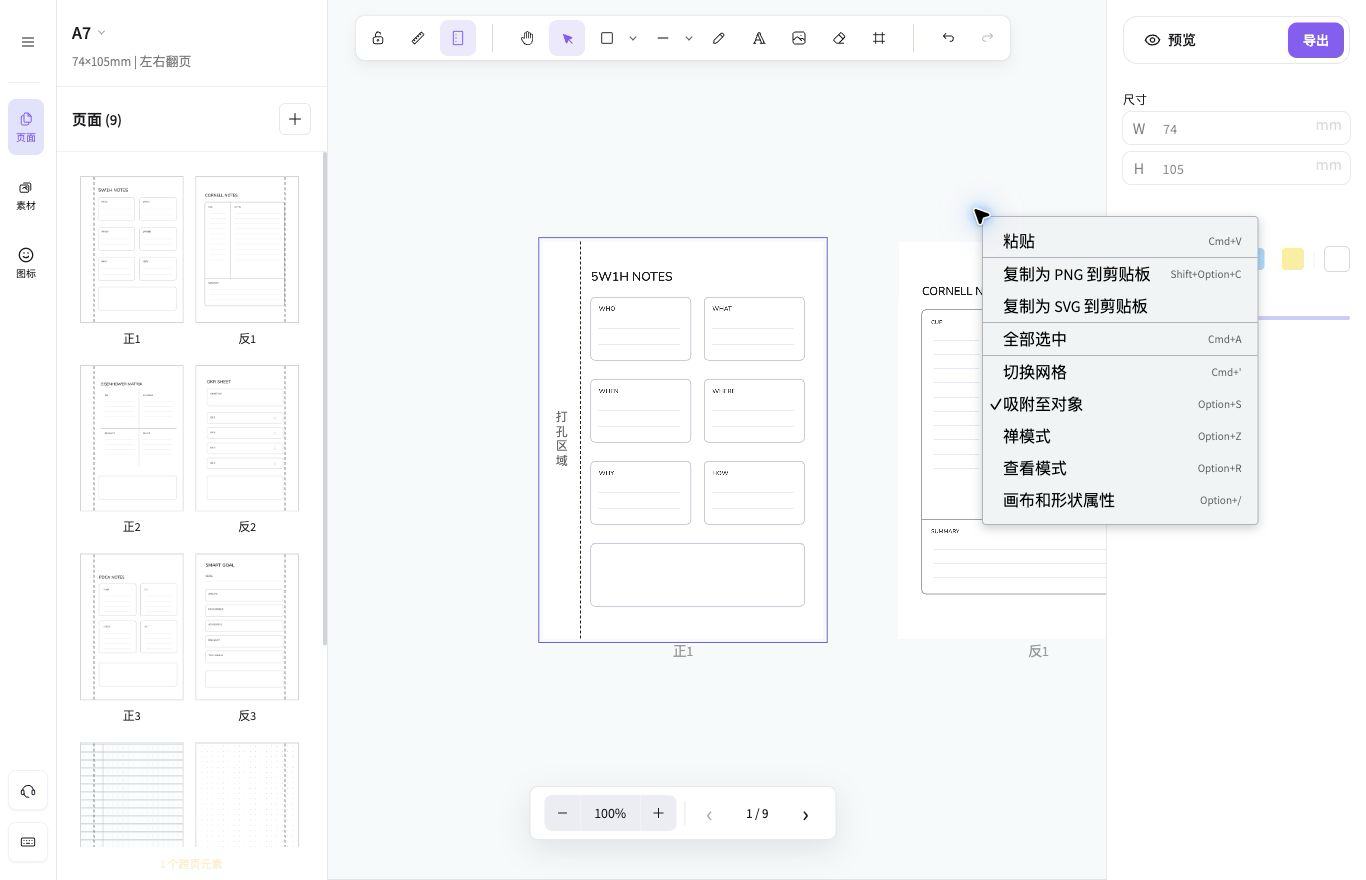
- 吸附至对象:在画布空白处点击右键,开启「吸附至对象」(Snap to objects)。开启后,当你拖动一个元素靠近另一个元素时,系统会自动显示辅助线并吸附到边缘或中心,方便快速对齐。
- 网格系统:右键点击空白处选择「切换网格」或按
Ctrl/Cmd + ',可以打开底层网格参考线,适合制作打卡表、点阵等需要绝对规律排列的设计。
在左侧 设置 中也可以调整编辑辅助选项。吸附不仅用于移动元素,也能辅助缩放时对齐边界。
折页面板与打孔区吸附
开启对象吸附后,可见的折页面板和打孔区会提供角点、中心点作为对齐参考。例如将标题放到某个折页面板中心,或让纹理区边角对齐打孔留白边界。
只有显示中的区域参与这些吸附;隐藏折页面板或打孔区后,相应参考点不再生效。折页面板参考点也不等于新增了“面板间等距分布”功能。
这些辅助线仅用于编辑定位,不会作为设计内容打印。需要真正输出横线、方格或点阵,请使用 纹理区与整页纹理。
多选元素的对齐与分布
当你按住 Shift 键点击选中多个元素(或框选多个元素)时,右侧属性面板中会出现对齐与分布选项功能栏:
- 位置对齐:支持左对齐、水平居中对齐、右对齐、顶端对齐、垂直居中对齐、底端对齐,一键让散乱的元素整齐划一。
- 等距分布:支持水平分布和垂直分布,自动计算并平均分配选中元素之间的间距,特别适合制作时间轴、清单复选框等排版。